Uputstvo ASAP CORE Mobile app
Uputstvo za instalaciju i prvo korišćenje ASAP CORE mobilne aplikacije
ASAP CORE je centralna mobilna aplikacija i platforma koja omogućava preduzećima da organizuju rad, korisnike i poslovne procese kroz različite funkcionalne module.
Kroz ASAP CORE aplikaciju korisnici mogu da se prijave u sistem, kreiraju novo preduzeće, pridruže postojećem preduzeću ili koriste aplikaciju u demo režimu.
U narednim koracima biće objašnjeno:
- kako se instalira ASAP CORE mobilna aplikacija
- kako izgleda prva prijava i registracija
- kako se korisnik pridružuje postojećem preduzeću
- kako se koristi demo režim aplikacije
Mobilna aplikacija se trenutno distribuira putem Google Play Store-a.
Objavljivanje na Apple App Store-u je u pripremi.
ℹ️ ASAP CORE se koristi kao jedinstvena aplikacija u okviru koje se aktiviraju moduli (npr. Dispatch ASAP), u zavisnosti od dodeljenih prava i uloga korisnika.
Instalacija aplikacije ASAP CORE
Odeljak sa naslovom „Instalacija aplikacije ASAP CORE“ASAP CORE mobilna aplikacija se instalira putem zvaničnih prodavnica aplikacija, u zavisnosti od operativnog sistema na vašem uređaju:
- Android – Google Play Store
- iOS – Apple App Store
Postupak instalacije je isti za oba operativna sistema.
Korak 1: Otvaranje prodavnice aplikacija
Odeljak sa naslovom „Korak 1: Otvaranje prodavnice aplikacija“Na svom telefonu otvorite prodavnicu aplikacija u zavisnosti od uređaja koji koristite:
- Google Play Store na Android uređajima
- App Store na iPhone uređajima
Korak 2: Pretraga aplikacije
Odeljak sa naslovom „Korak 2: Pretraga aplikacije“U polje za pretragu unesite:
ASAP CORE
i pokrenite pretragu.
Korak 3: Izbor aplikacije
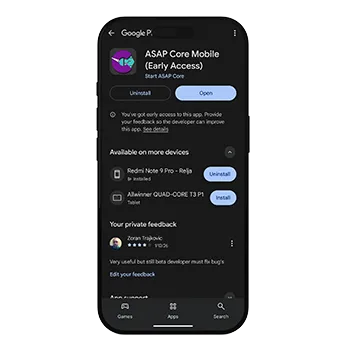
Odeljak sa naslovom „Korak 3: Izbor aplikacije“U rezultatima pretrage izaberite aplikaciju ASAP CORE.
Proverite da li je izdavač aplikacije odgovarajući, kako biste bili sigurni da instalirate zvaničnu verziju.
Korak 4: Instalacija aplikacije
Odeljak sa naslovom „Korak 4: Instalacija aplikacije“Kliknite na dugme Install / Instaliraj i sačekajte da se instalacija završi.
Trajanje instalacije zavisi od brzine internet konekcije.
Korak 5: Pokretanje aplikacije
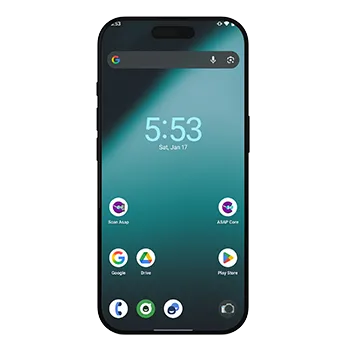
Odeljak sa naslovom „Korak 5: Pokretanje aplikacije“Nakon uspešne instalacije, kliknite na dugme Open / Otvori ili pronađite aplikaciju ASAP CORE na listi aplikacija na telefonu.
Prijava / registracija u aplikaciju
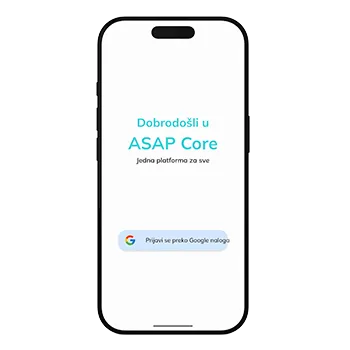
Odeljak sa naslovom „Prijava / registracija u aplikaciju“U ovom trenutku aplikacija koristi samo Google prijavu.
To znači da je prijava i registracija ista stvar:
- ako korisnik već postoji u sistemu – biće prijavljen
- ako ne postoji – nalog će se automatski kreirati pri prvoj prijavi
Dozvolite notifikacije
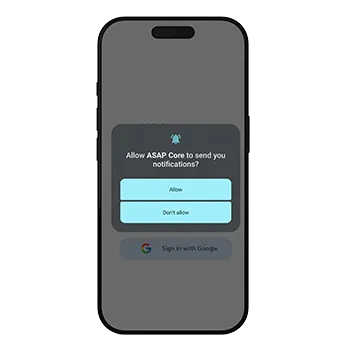
Odeljak sa naslovom „Dozvolite notifikacije“- Kada se pojavi ekran za dozvole, izaberite opciju za dozvolu notifikacija.
- Nakon toga aplikacija automatski nastavlja na početni ekran.
ℹ️ Napomena o notifikacijama
Preporučuje se da dozvolite prijem notifikacija.
U suprotnom, aplikacija neće moći da vas obavesti o novim događajima dok je zatvorena, što može uticati na ukupno korisničko iskustvo.
Korak 1: Pokrenite Google prijavu
Odeljak sa naslovom „Korak 1: Pokrenite Google prijavu“- Na ekranu za prijavu dodirnite dugme Nastavi sa Google nalogom.
Korak 2: Izaberite Google nalog
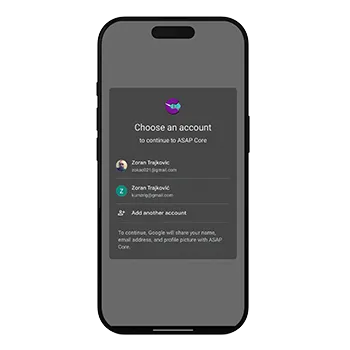
Odeljak sa naslovom „Korak 2: Izaberite Google nalog“- Ako je na telefonu već prijavljeno više Google naloga, izaberite nalog koji želite da koristite.
- Ako nijedan nalog nije prijavljen, telefon će ponuditi opciju da se prijavite na Google nalog.
Korak 3: Dozvolite pristup
Odeljak sa naslovom „Korak 3: Dozvolite pristup“- Potvrdite dozvolu (ako se pojavi ekran za potvrdu).
- Nakon toga aplikacija automatski nastavlja na početni ekran.
Važne napomene
Odeljak sa naslovom „Važne napomene“- Preporuka je da se uvek koristi isti Google nalog, kako ne bi došlo do kreiranja više korisničkih naloga.
- Ako korisnik nema pristup (npr. poruka da nalog nije dozvoljen), potrebno je da administrator omogući nalog u ASAP CORE sistemu.
- Ako se prijava prekine ili „vrti u krug“, proverite internet konekciju i pokušajte ponovo.
Odjava i promena naloga
Odeljak sa naslovom „Odjava i promena naloga“Ako korisnik želi da promeni Google nalog, potrebno je prvo da se odjavi iz aplikacije, a zatim da se ponovo prijavi i izabere drugi Google nalog.
Registracija – prvi ulazak u sistem
Odeljak sa naslovom „Registracija – prvi ulazak u sistem“Ako se korisnik prvi put prijavljuje u aplikaciju putem Google naloga, nalog se automatski kreira i otvara se ekran za povezivanje sa sistemom.
Na ovom ekranu dostupne su tri opcije.
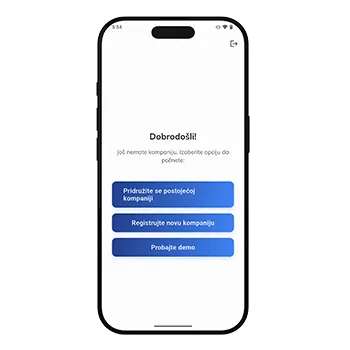
1️⃣ Poveži se skeniranjem QR koda
Odeljak sa naslovom „1️⃣ Poveži se skeniranjem QR koda“Ova opcija je namenjena radnicima koji su već dodati u sistem od strane rukovodioca.
- Izaberite opciju Poveži se skeniranjem QR koda.
- Kamera telefona će se automatski aktivirati.
- Skenirajte QR kod koji vam je prikazan pored vašeg imena.
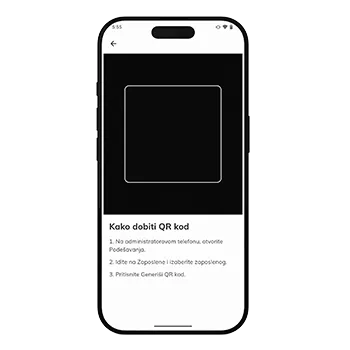
ℹ️ QR kod (pored vašeg imena) otvara rukovodilac ili administrator sistema na svom računaru ili telefonu.
Prikaz QR koda obezbeđuje vaš nadređeni.
➡️ Kratko uputstvo za povezivanje korisnika sa zaposlenim
2️⃣ Napravi novo preduzeće
Odeljak sa naslovom „2️⃣ Napravi novo preduzeće“Ova opcija je namenjena korisnicima koji žele samostalno da započnu korišćenje sistema i kreiraju novo preduzeće.
- Izaberite opciju Napravi novo preduzeće.
- Unesite tražene podatke:
- PIB
- broj telefona
- e-mail adresa (idealno ona registrovana na Poreskoj upravi, radi brže prijave)
- Potvrdite unos.
Nakon slanja podataka, bićete kontaktirani od strane ASAP CORE agenta sa daljim uputstvima.
⚠️ Ova opcija nije namenjena klasičnim terenskim radnicima.
3️⃣ Demo režim
Odeljak sa naslovom „3️⃣ Demo režim“Opcija Demo omogućava upoznavanje sa aplikacijom bez povezivanja sa stvarnim podacima.
- Izaberite opciju Demo.
- Aplikacija će se pokrenuti u demonstracionom režimu.
U demo režimu:
- svi podaci su testni
- promene se ne čuvaju trajno
- funkcionalnosti mogu biti ograničene
Preporuka
Odeljak sa naslovom „Preporuka“Ako ste radnik i već se unešeni u sistem od nadređenog,
uvek koristite opciju „Poveži se skeniranjem QR koda“.
To je najbrži i najjednostavniji način za početak rada.
➡️ Kratko uputstvo za povezivanje korisnika sa zaposlenim
Izbor modula
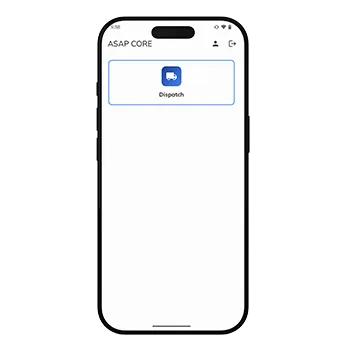
Odeljak sa naslovom „Izbor modula“Nakon uspešne prijave, aplikacija prikazuje listu dostupnih modula.
Na ovom ekranu možete:
- izabrati modul u kome želite da radite
- pristupiti zajedničkim podešavanjima aplikacije
Izbor radnog modula
Odeljak sa naslovom „Izbor radnog modula“- Na listi modula izaberite jedan od dostupnih modula, u skladu sa dodeljenim korisničkim pravima.
Za aktivaciju dodatnih modula potrebno je kontaktirati ASAP CORE. - Aplikacija će otvoriti radno okruženje izabranog modula.
Trenutno dostupni moduli:
- Dispatch ASAP – upravljanje i praćenje radnih naloga
- Scan ASAP – obrada i digitalizacija fiskalnih (gotovinskih) računa
➡️ Uputstvo za Dispatch ASAP modul
➡️ Uputstvo za Scan ASAP modul
ℹ️ Lista modula se može proširivati u skladu sa aktiviranim funkcionalnostima vašeg preduzeća.
Zajednička podešavanja (Settings)
Odeljak sa naslovom „Zajednička podešavanja (Settings)“Opcija Settings je zajednička za sve module i sadrži osnovna podešavanja korisničkog naloga i sistema.
U okviru ove sekcije moguće je:
- pregledati i izmeniti osnovne podatke korisnika i preduzeća
- upravljati pristupima i ulogama (u skladu sa dodeljenim pravima)
- unositi i uređivati dokumente i šifrarnike koji predstavljaju trenutno stanje u vašem preduzeću
Sadržaj sekcije Settings se automatski prilagođava u zavisnosti od toga koji su moduli aktivirani u sistemu.
ℹ️ Promene izvršene u podešavanjima važe za sve module u okviru ASAP CORE aplikacije.
Napomena za iOS korisnike
Odeljak sa naslovom „Napomena za iOS korisnike“Verzija aplikacije za Apple App Store je u pripremi.
Do tada, mobilni modul Dispatch ASAP je dostupan isključivo putem Android uređaja.
U slučaju problema sa instalacijom, prijavom ili korišćenjem aplikacije, obratite se administratoru sistema ili tehničkoj podršci ASAP CORE platforme.