Povezivanje sa preduzećem
Kratko uputstvo za povezivanje naloga sa zaposlenim u preduzeću putem QR koda.
Ovim uputstvom opisan je postupak povezivanja korisničkog naloga sa zaposlenim u okviru preduzeća. Povezivanjem se obezbeđuje pravilna dodela uloga i prava pristupa, a sam proces se vrši skeniranjem QR koda koji generiše nadređeni ili administrator sistema.
Koraci za povezivanje naloga
Odeljak sa naslovom „Koraci za povezivanje naloga“Prijava u aplikaciju
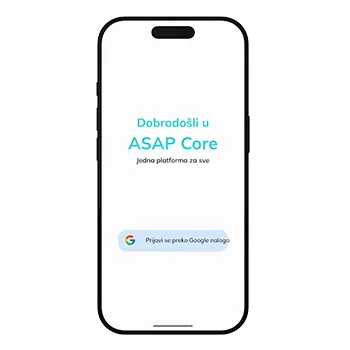
Odeljak sa naslovom „Prijava u aplikaciju“Pokrenite ASAP CORE mobilnu aplikaciju i prijavite se putem Google naloga.
Ako se prvi put prijavljujete, aplikacija će automatski otvoriti ekran za povezivanje naloga.
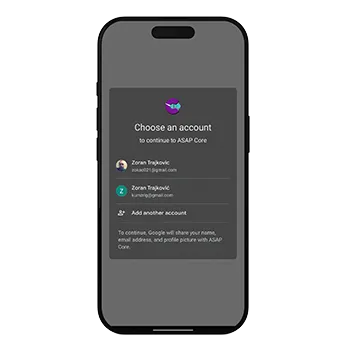
Izaberite opciju „Poveži se skeniranjem QR koda“
Odeljak sa naslovom „Izaberite opciju „Poveži se skeniranjem QR koda““Na ekranu za povezivanje izaberite opciju:
Poveži se skeniranjem QR koda
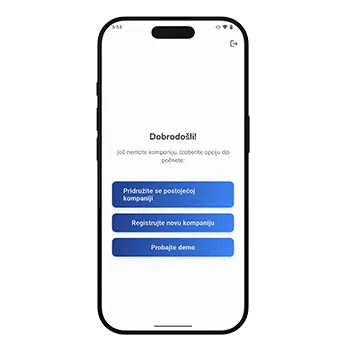
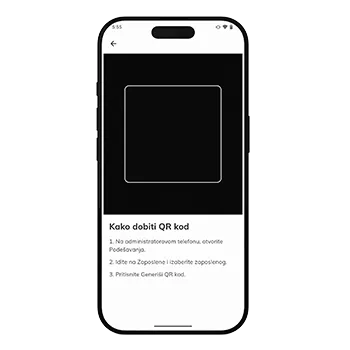
Skeniranje QR koda
Odeljak sa naslovom „Skeniranje QR koda“Nakon izbora opcije:
- Kamera telefona će se automatski aktivirati.
- Skenirajte QR kod koji je prikazan pored vašeg imena.
Uspešno povezivanje
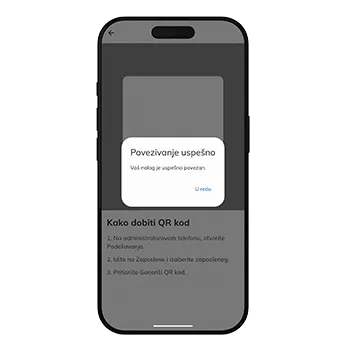
Odeljak sa naslovom „Uspešno povezivanje“Nakon uspešnog skeniranja QR koda:
- nalog se povezuje sa preduzećem
- dodeljuju se odgovarajuće uloge i prava pristupa
- aplikacija će vas automatski odjaviti kako bi se promene primenile
Ponovni login
Odeljak sa naslovom „Ponovni login“Nakon automatske odjave, potrebno je da ponovo izvršite prijavu sa istim nalogom.
Tek nakon ponovne prijave:
- aplikacija nastavlja sa radom
- dostupni moduli se prikazuju u skladu sa vašim pravima
Preporuka
Odeljak sa naslovom „Preporuka“Ako ste zaposleni i već ste dodati u sistem od strane nadređenog,
uvek koristite opciju „Poveži se skeniranjem QR koda“.
To je najbrži i najjednostavniji način za početak rada.