
Dispatch: prijava i pregled
Prijava u Dispatch ASAP web aplikaciju, izbor radnog prostora i dnevni pregled poslova
This content is not available in your language yet.
- Otvori app.asapcore.io.
- Ako je ekran na engleskom, izaberi Srpski.
- Klikni na Nastavi sa Google nalogom i prijavi se Google nalogom kojim pristupaš ASAP Core aplikaciji.
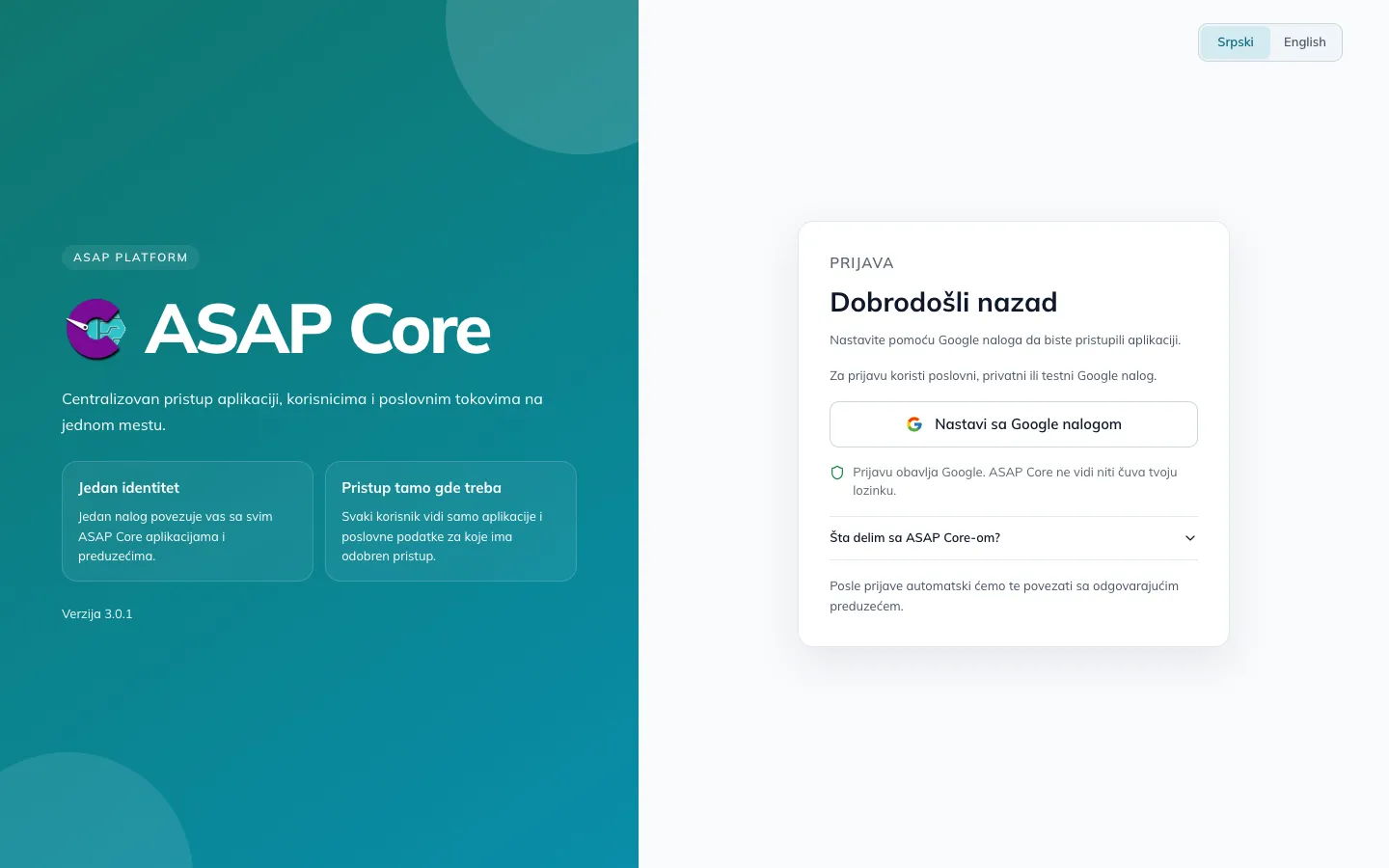
Prijavu obavlja Google. ASAP Core ne vidi niti čuva tvoju lozinku. Dugme Šta delim sa ASAP Core-om? otvara objašnjenje podataka koje deliš pri prijavi.
Pristup aplikacijama i poslovnim podacima zavisi od odobrenja za tvoj nalog.
Otvaranje Dispatch pregleda
Odeljak sa naslovom „Otvaranje Dispatch pregleda“- U gornjem desnom uglu proveri izabrani radni prostor. Za promenu klikni na naziv radnog prostora i izaberi preduzeće.
- U levom meniju modula klikni na Dispatch. Otvara se Pregled, sa naslovom Dnevni pregled poslova.
- Ako si na drugoj stranici Dispatch modula, u njegovom podmeniju izaberi Pregled.
Dnevni pregled poslova
Odeljak sa naslovom „Dnevni pregled poslova“Pregled prikazuje poslove za izabrani dan, raspoređene prema trenutnom stanju i planiranom vremenu. Na njemu vidiš šta kasni, ko je zadužen za posao i koji poslovi su završeni ili otkazani.
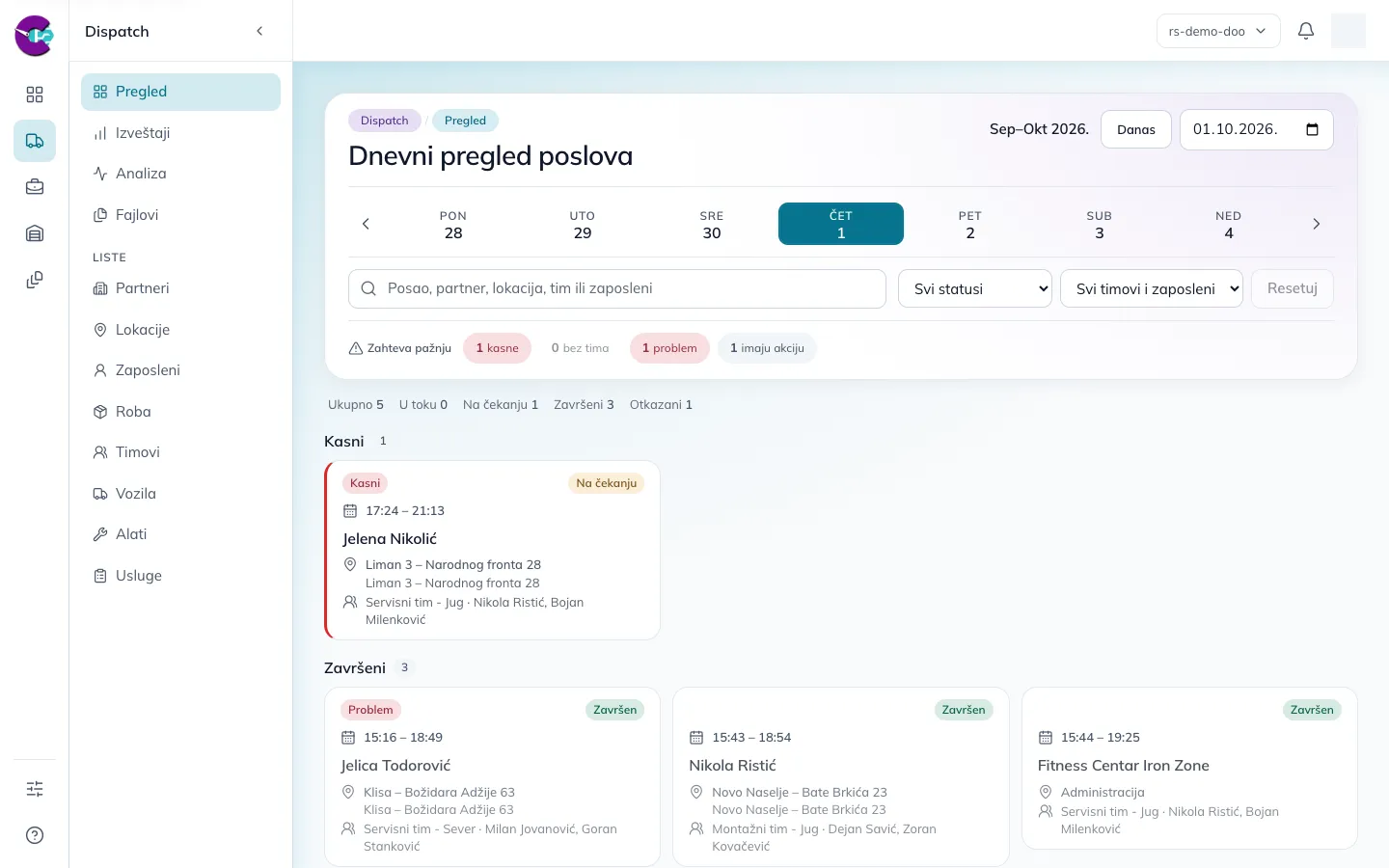
Na vrhu su izbor datuma, pretraga, filteri i deo Zahteva pažnju. Ispod njih su dnevni sažetak i grupe poslova. Uz naziv svake grupe prikazan je broj poslova koji trenutno odgovaraju filterima.
Izbor dana
Odeljak sa naslovom „Izbor dana“Po otvaranju je izabran današnji dan. Pregled prikazuje jedan dan, a nedeljni niz služi za izbor datuma.
- Klikni na dan u prikazanoj nedelji da učitaš njegove poslove.
- Strelice Prethodna nedelja i Sledeća nedelja pomeraju izabrani datum za sedam dana.
- Za udaljeni datum koristi polje Izaberite datum i ikonicu kalendara u gornjem desnom uglu.
- Dugme Danas vraća pregled na današnji datum. Kada je današnji dan već izabran, dugme nije aktivno.
Ako izabrani dan nema poslova, pojavljuje se poruka Nema poslova za izabrani dan. Tada pretraga, filteri i dnevni sažetak nisu prikazani.
Pretraga i filteri
Odeljak sa naslovom „Pretraga i filteri“Pretraga i filteri izdvajaju poslove unutar izabranog dana.
| Kontrola | Šta izdvaja |
|---|---|
| Pretraži poslove — polje „Posao, partner, lokacija, tim ili zaposleni“ | poslove prema nazivu partnera, nazivu ili adresi lokacije, timu i imenu zaposlenog |
| Status — lista „Svi statusi“ | poslove u izabranom statusu; ponuđeni su statusi koji postoje tog dana |
| Tim ili zaposleni — lista „Svi timovi i zaposleni“ | poslove dodeljene izabranom timu ili zaposlenom; ponuđeni su timovi i zaposleni iz poslova za taj dan |
Pretragu i filtere možeš da kombinuješ. Prikazuju se samo poslovi koji odgovaraju svim uključenim uslovima.
Pretraga ne razlikuje velika i mala slova ni slova sa dijakriticima: na primer, „Nikolic“ pronalazi i „Nikolić“.
Promena dana zadržava pretragu i filtere. Ako na drugom danu ne vidiš očekivane poslove, proveri red Aktivni filteri ili klikni na Resetuj.
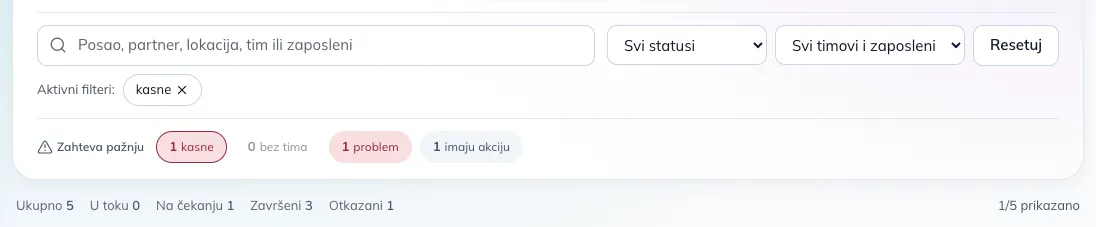
U redu Aktivni filteri vidiš šta je uključeno. Pojedinačni filter uklanjaš klikom na njegovu oznaku sa ×, a sve uslove odjednom dugmetom Resetuj.
Ako nijedan posao ne odgovara uslovima, pojavljuje se Nema poslova za aktivne filtere. Promeni pretragu ili ukloni filter; izabrani dan ostaje isti.
Zahteva pažnju
Odeljak sa naslovom „Zahteva pažnju“Deo Zahteva pažnju pokazuje broj poslova za ceo izabrani dan koji imaju određeno upozorenje ili sledeći korak.
| Oznaka | Značenje |
|---|---|
| kasne | poslovi u statusu Na čekanju kojima je prošlo planirano vreme početka; poslovi Na putu kojima je prošlo planirano vreme završetka, a ekipa nije stigla na lokaciju; poslovi u statusu Pauza ili Povratak kojima je prošlo planirano vreme završetka |
| bez tima | poslovi koji nisu završeni ili otkazani, a nemaju dodeljen ni tim ni zaposlenog |
| problem | poslovi sa zabeleženom neuspelom ili nepotpunom isporukom robe; oznaka može da ostane i na završenom poslu |
| imaju akciju | poslovi koji nisu završeni ili otkazani, a imaju označen sledeći korak |
U delu Zahteva pažnju klikni na kasne. Pregled prikazuje samo poslove koji kasne i dodaje oznaku u red Aktivni filteri. Ponovnim klikom isključuješ taj filter.
Istovremeno je aktivna jedna oznaka iz ovog dela. Izbor druge oznake zamenjuje prethodnu, a pretraga, Status i Tim ili zaposleni ostaju uključeni. Oznake sa brojem 0 nisu aktivne.
Grupe i kartice poslova
Odeljak sa naslovom „Grupe i kartice poslova“Prikazuju se samo grupe koje imaju poslove nakon primene filtera.
| Grupa | Šta sadrži |
|---|---|
| Kasni | poslove sa kašnjenjem opisanim uz oznaku kasne u delu Zahteva pažnju |
| U toku | poslove u statusu U toku, Pauza ili Povratak koji nisu izdvojeni u Kasni |
| Sledećih 60 min | poslove na čekanju koji počinju u narednih sat vremena |
| Danas kasnije | poslove na čekanju koji počinju kasnije danas i ostale aktivne poslove koji nisu izdvojeni u prethodne grupe, na primer Najavljen ili Na putu |
| Sutra i dalje | poslove na čekanju planirane od sutra nadalje |
| Završeni | završene poslove |
| Otkazani | otkazane poslove |
Grupe prate stvarno trenutno vreme, čak i kada biraš prethodni ili budući dan. Zato nezapočet posao sa prethodnog dana može da bude u grupi Kasni.
Kartica prikazuje status, planirano vreme početka i završetka, naziv partnera ili interne lokacije, lokaciju rada i dodeljeni tim i zaposlene. Upozorenja, kao što su Kasni i Problem, pojavljuju se na karticama za koje su relevantna. Status i upozorenje su odvojeni: kartica može istovremeno da ima status Završen i oznaku Problem.
Klikom na karticu otvaraš detalje posla u panelu sa desne strane. Panel zatvaraš dugmetom Zatvori ili tasterom Escape; izabrani dan ostaje isti.
Dnevni sažetak
Odeljak sa naslovom „Dnevni sažetak“Iznad grupa poslova nalaze se brojevi Ukupno, U toku, Na čekanju, Završeni i Otkazani.
Sažetak i brojevi u delu Zahteva pažnju odnose se na ceo izabrani dan. Pretraga i filteri ih ne smanjuju. Kada uključiš filter, sažetak dodatno pokazuje koliko poslova trenutno vidiš, na primer 1/5 prikazano.