
Analiza
Dispatch analiza – aktivnosti, evidencije usluga, roba i alati za izabrani period, sa filterima, zbirnim pokazateljima i izvozom u Excel
This content is not available in your language yet.
Analiza prikazuje vremenske intervale ekipa, evidencije usluga, isporuku robe i podatke o alatima na Dispatch poslovima. Otvaraš je iz levog menija: Dispatch → Analiza.
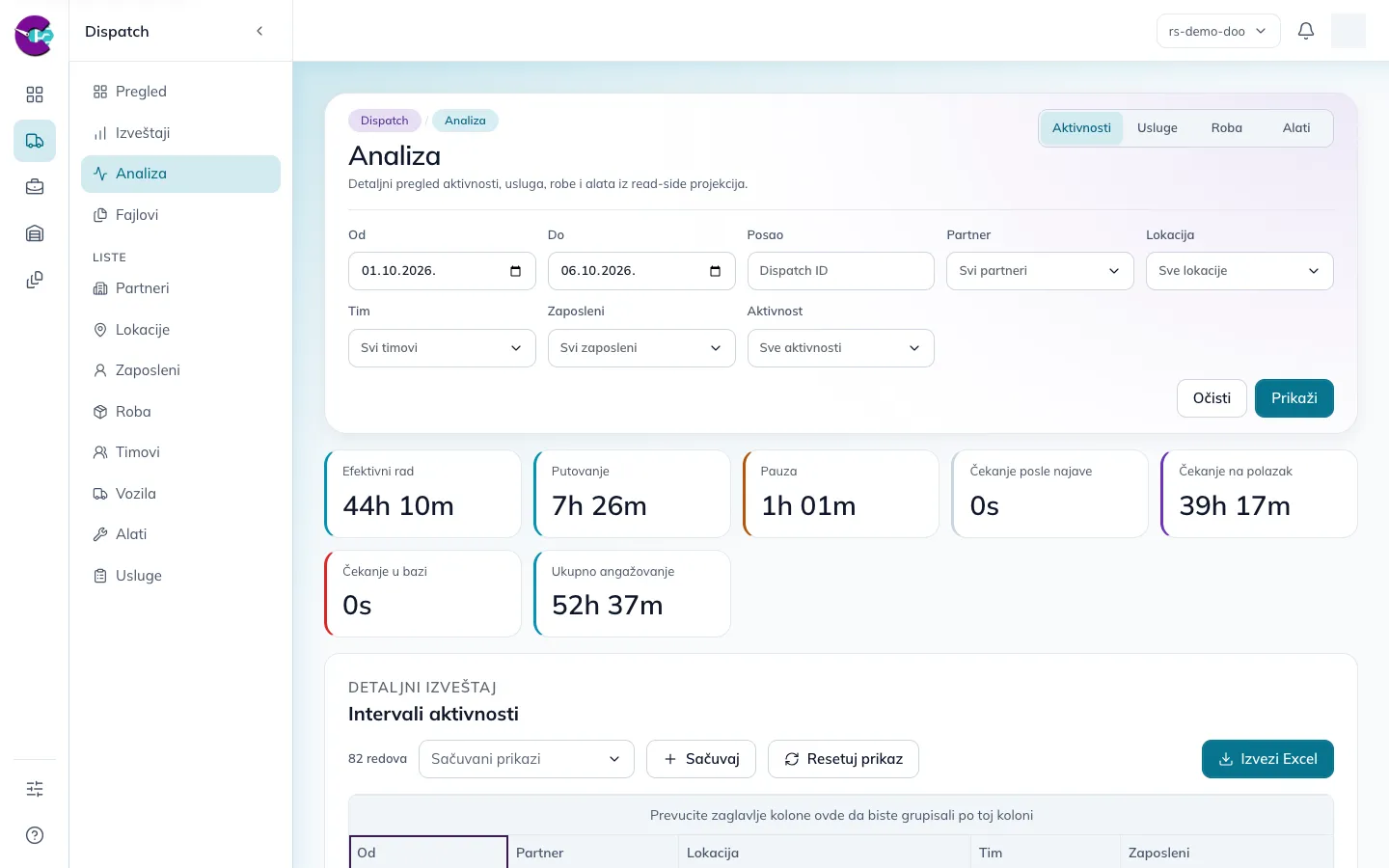
Pregledi
Odeljak sa naslovom „Pregledi“U vrhu stranice biraš podatke koje želiš da analiziraš:
| Pregled | Šta prikazuje |
|---|---|
| Aktivnosti | Intervali aktivnosti ekipe, sa početkom, krajem i trajanjem |
| Usluge | Evidencije usluga, sa planiranom i zabeleženom količinom i ostvarenim vremenom |
| Roba | Planirana i isporučena roba, sa količinama i statusom isporuke |
| Alati | Dodeljeni i ostavljeni alati, sa količinama i statusom |
Period i filteri
Odeljak sa naslovom „Period i filteri“Kada Analizu otvoriš iz menija, izabran je pregled Aktivnosti i ceo tekući mesec. Datume biraš u poljima Od i Do, iz kalendara ili ručnim unosom. Oba izabrana dana ulaze u period. Početni datum ne sme da bude posle završnog; za neispravan period Prikaži nije dostupno.
| Filter | Kako sužava podatke |
|---|---|
| Posao | upiši ceo Dispatch ID za pregled jednog posla |
| Partner, Lokacija, Tim, Zaposleni | izdvajaju zapise povezane sa izabranim partnerima, lokacijama, timovima ili zaposlenima |
| Aktivnost | u pregledu Aktivnosti biraš vrste vremenskih intervala |
| Usluga, Jedinica | u pregledu Usluge biraš usluge i njihove jedinice mere |
| Roba, Jedinica, Status | u pregledu Roba biraš robu, jedinice mere i statuse isporuke |
| Alat, Status | u pregledu Alati biraš alate i statuse |
U jednom filteru možeš da označiš više vrednosti. Zapisi mogu da odgovaraju bilo kojoj označenoj vrednosti tog filtera, ali moraju da odgovaraju svim različitim filterima koje kombinuješ. Na primer, izabrani partner i tim izdvajaju zapise tog partnera na kojima je angažovan taj tim.
U listama partnera, lokacija, timova, zaposlenih, usluga, robe i alata možeš da pretražuješ ponuđene vrednosti. Izaberi sve označava ponuđene vrednosti, a Poništi uklanja izbor u tom filteru. Filter bez označenih vrednosti ne ograničava podatke.
Klikni na Prikaži da primeniš period i filtere. Dok menjaš polja, tabela i pokazatelji prikazuju rezultate poslednjeg primenjenog izbora.
Očisti vraća polja na tekući mesec i uklanja sve izbore. Zatim klikni na Prikaži da osvežiš rezultate.
Pri promeni pregleda zadržavaju se period i filteri. Po povratku na Analizu iz drugog ekrana ponovo se otvaraju Aktivnosti, tekući mesec i filteri bez izbora. Zatvaranje panela sa podacima o poslu ne menja filtere.
Aktivnosti
Odeljak sa naslovom „Aktivnosti“Tabela prikazuje intervale koji se preklapaju sa izabranim periodom. Zato može da sadrži i interval koji je počeo pre datuma Od. Za završen interval prikazuje se njegovo celo trajanje, bez skraćivanja na granice perioda.
Filter Aktivnost ima vrednosti Čekanje posle najave, Čekanje na polazak, Putovanje, Rad, Pauza i Čekanje u bazi.
| Pokazatelj | Šta predstavlja |
|---|---|
| Efektivni rad | zbir trajanja intervala Rad |
| Putovanje | zbir trajanja putovanja ekipe |
| Pauza | zbir trajanja pauza |
| Čekanje posle najave | zbir čekanja između najave i dodele posla |
| Čekanje na polazak | zbir čekanja od dodele posla do polaska ekipe |
| Čekanje u bazi | zbir intervala čekanja ekipe u bazi |
| Ukupno angažovanje | zbir efektivnog rada, putovanja i pauza; ne uključuje čekanja |
Pokazatelji sabiraju završene intervale koji odgovaraju primenjenim filterima. Otvoren interval ima Do — i Trajanje U toku; njegovo vreme se ne dodaje zbiru dok interval nije završen.
Trajanje se računa za ekipu, bez množenja brojem zaposlenih. Izbor zaposlenog izdvaja intervale u kojima je učestvovao i u koloni Zaposleni prikazuje izabrane zaposlene. Trajanje takvog intervala ostaje trajanje ekipe.
Period izdvaja evidencije prema datumu njihovog beleženja. Jedan red u prikazu Detaljno predstavlja jednu uslugu u evidenciji. Kada su istom prilikom zabeležene dve usluge, prikazuju se dva reda.
| Pokazatelj | Šta predstavlja |
|---|---|
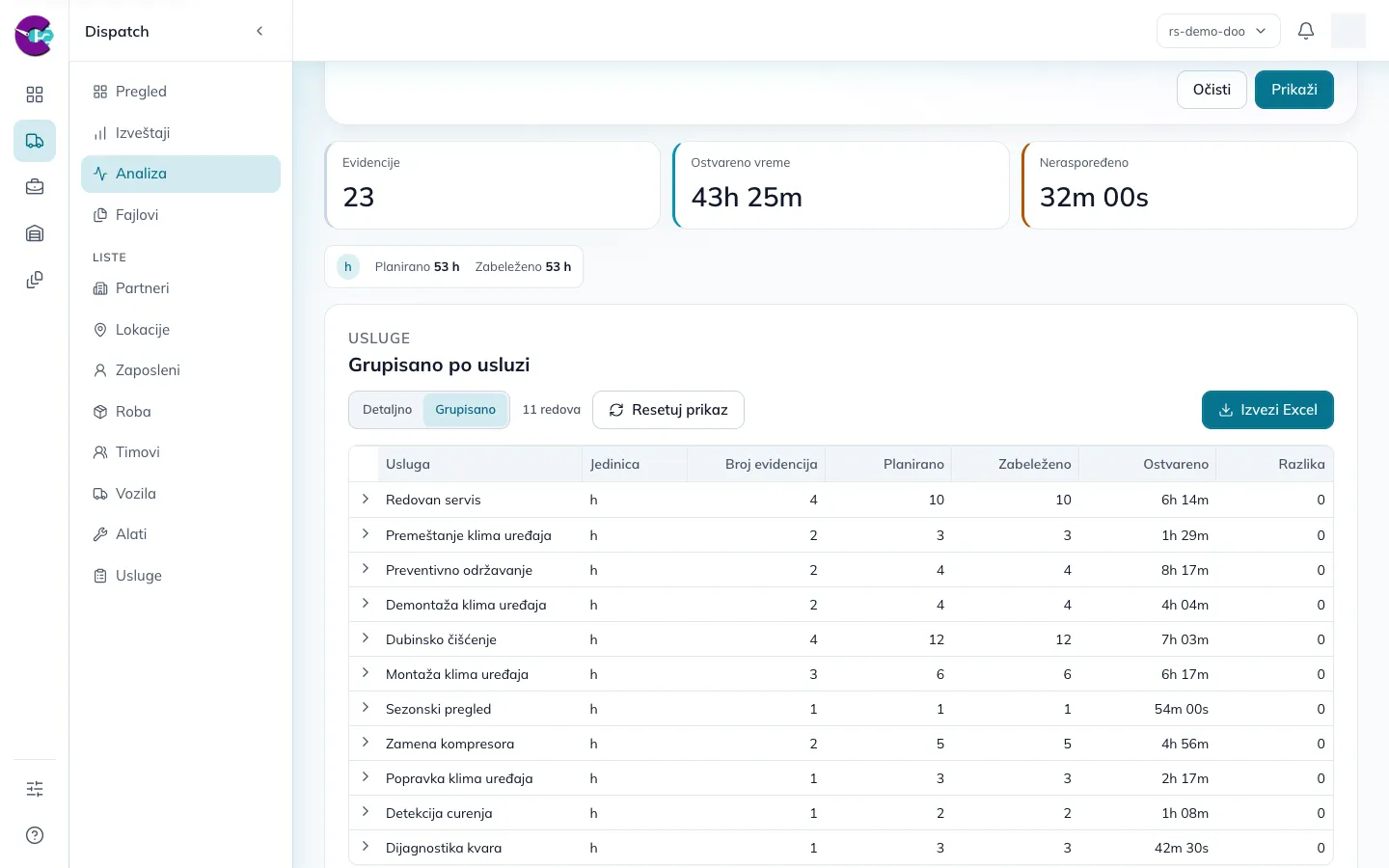
| Evidencije | broj redova evidencija usluga koji odgovaraju filterima |
| Ostvareno vreme | zbir radnog vremena raspoređenog na izabrane evidencije |
| Neraspoređeno | završeno radno vreme koje još nije raspoređeno na usluge, za poslove prisutne u izabranim evidencijama |
Neraspoređeno se odnosi na te poslove u celini, dok Ostvareno vreme sabira samo izabrane evidencije. Zato njihov zbir ne mora da odgovara pokazatelju Efektivni rad iz pregleda Aktivnosti.
Planirano i Zabeleženo predstavljaju količine usluge u njenoj jedinici mere. Ostvareno predstavlja raspoređeno vreme rada. Količina izražena u satima (h) i ostvareno vreme rada imaju različita značenja.
Vreme rada do evidencije raspoređuje se ravnomerno između usluga zabeleženih tom prilikom, bez obzira na njihove količine. Putovanje i pauze ne ulaze u ostvareno vreme usluge.
Iznad tabele su zbirne planirane i zabeležene količine, odvojene po jedinici mere. Planirana količina iste usluge na jednom poslu računa se jednom, i kada postoji više evidencija. — označava da količina nije poznata.
Izaberi Grupisano za prikaz Grupisano po usluzi. Svaki red sabira jednu uslugu: broj evidencija, planiranu i zabeleženu količinu, ostvareno vreme i Razliku između zabeležene i planirane količine. Detaljno vraća pojedinačne evidencije.
Period se odnosi na datum isporuke ili neuspele isporuke, a za robu bez evidentirane isporuke na datum planiranja. Tabela prikazuje Planirano, Isporučeno, Nije isporučeno i Status za svaku stavku robe na poslu.
Pokazatelji Planirano, Isporučeno, Delimično i Neuspelo broje stavke u odgovarajućem statusu. Ne predstavljaju količine robe. Filter Status ima vrednosti Planirano, Isporučeno, Delimično isporučeno i Neuspela isporuka.
Zbirne količine su prikazane odvojeno po jedinici mere. Bez jedinice okuplja stavke kojima jedinica mere nije navedena. — u tabeli označava da količina nije evidentirana.
Period se odnosi na datum ostavljanja alata na terenu, odnosno provere da alat nije ostavljen, a za alat bez takve evidencije na datum dodele.
| Pokazatelj | Šta predstavlja za filtrirane zapise |
|---|---|
| Alat na terenu | ukupnu količinu alata evidentiranog kao ostavljen na terenu |
| Vrste alata | broj različitih alata sa ostavljenom količinom većom od nule |
| Lokacije sa alatom | broj različitih lokacija sa ostavljenom količinom većom od nule |
| Poslovi sa alatom | broj različitih poslova sa ostavljenom količinom većom od nule |
Tabela prikazuje količine Dodeljeno, Ostavljeno, Nije ostavljeno i Status. Zbirne količine su odvojene po jedinici mere; Bez jedinice označava stavke bez navedene jedinice. — znači da količina nije evidentirana.
Filter Status ima vrednosti Dodeljeno, Ostavljeno na terenu, Delimično ostavljeno i Provereno — nije ostavljeno.
Rad sa tabelom
Odeljak sa naslovom „Rad sa tabelom“Broj redova iznad tabele odnosi se na sve rezultate primenjenih filtera. Zbirni pokazatelji takođe obuhvataju sve rezultate.
- Klikom na zaglavlje kolone menjaš redosled sortiranja.
- U detaljnim tabelama prevuci zaglavlje u prostor iznad kolona za grupisanje po toj koloni. Grupe možeš da sklopiš i otvoriš.
- Prevlačenjem zaglavlja menjaš redosled kolona, a prevlačenjem njihove granice menjaš širinu.
- Resetuj prikaz vraća izgled aktivne tabele na početni raspored. Ne menja period i filtere.
Klik na red detaljne tabele otvara panel analize tog posla. U panelu su kartice Aktivnosti, Usluge, Roba i Alati. Otvori posao vodi na detalje posla, a Zatvori vraća na tabelu.
Sačuvani prikazi
Odeljak sa naslovom „Sačuvani prikazi“U detaljnim tabelama Sačuvaj otvara prozor Sačuvaj prikaz. Unesi Naziv prikaza i potvrdi sa Sačuvaj, ili odustani sa Otkaži. Prikaz čuva raspored, širine, sortiranje i grupisanje kolona, bez perioda i filtera iznad tabele.
Ako postoje sačuvani prikazi za aktivnu tabelu, biraš ih kroz Sačuvani prikazi. Uredi sačuvane prikaze vodi u podešavanja sačuvanih prikaza.
Izvoz i prazan rezultat
Odeljak sa naslovom „Izvoz i prazan rezultat“Izvezi Excel preuzima sve filtrirane redove aktivne tabele, uključujući redove van trenutne stranice. U prikazu Grupisano izvoze se zbirni redovi po usluzi.
Kada nema podataka, prikazuje se Nema podataka za izabrani period i filtere., a zbirni pokazatelji su nula. Promeni period ili filtere i klikni na Prikaži.