
Analiza
Dispatch analiza – detaljan pregled aktivnosti, usluga, robe i alata po poslovima za izabrani period, sa filterima i izvozom u Excel
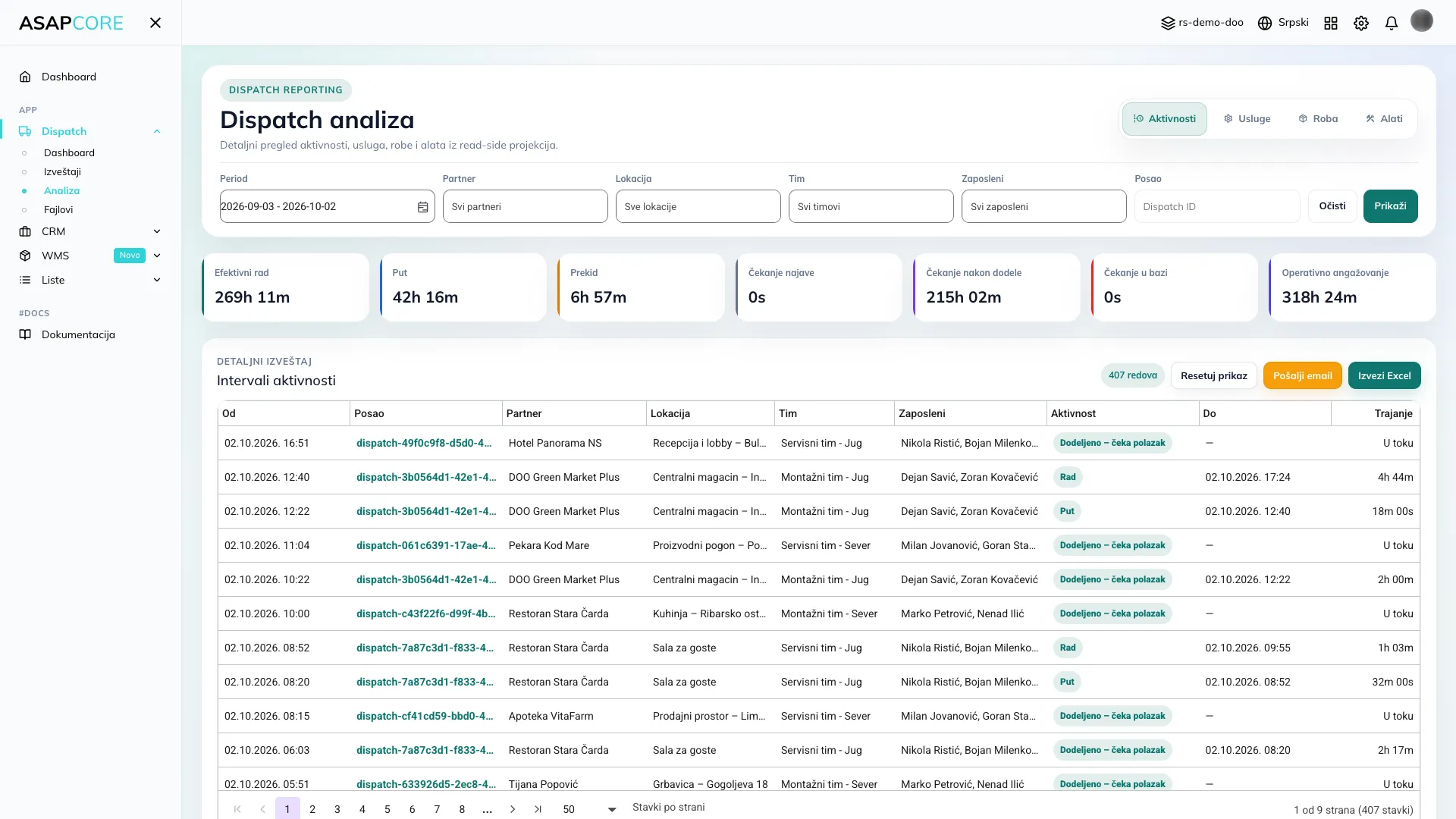
Dispatch analiza prikazuje detaljne zapise sa poslova za izabrani period: kako je raspoređeno vreme ekipa, koje usluge su evidentirane i šta se desilo sa robom i alatima.
Analizu otvaraš iz levog menija: Dispatch → Analiza. Do analize jednog posla dolaziš i iz detalja posla, linkom Otvori detaljnu analizu.
Pregledi
Odeljak sa naslovom „Pregledi“U gornjem desnom uglu biraš šta analiziraš:
| Pregled | Šta prikazuje |
|---|---|
| Aktivnosti | Intervali aktivnosti – vremenske intervale ekipa na poslovima (npr. Put, Rad, Prekid, Dodeljeno – čeka polazak), sa početkom, krajem i trajanjem |
| Usluge | evidencije usluga, sa planiranom i zabeleženom količinom |
| Roba | Planirana i isporučena roba po poslovima |
| Alati | Dodeljeni i ostavljeni alati po poslovima |
- Period – od kog do kog dana se prikazuju podaci. Po otvaranju je izabran tekući mesec.
- Partner, Lokacija, Tim, Zaposleni – sužavaju prikaz na izabrane vrednosti.
- Posao – prikazuje podatke samo za jedan posao (upiši njegov Dispatch ID).
Klikni na Prikaži da učitaš podatke za izabrane filtere. Očisti vraća sve filtere na početne vrednosti (tekući mesec, bez ostalih filtera) i ponovo učitava podatke.
Pokazatelji
Odeljak sa naslovom „Pokazatelji“Ispod filtera su zbirni pokazatelji za izabrani pregled. U pregledu Aktivnosti to je ukupno vreme po vrsti aktivnosti:
| Pokazatelj | Šta prikazuje |
|---|---|
| Efektivni rad | vreme rada na lokacijama |
| Put | vreme putovanja |
| Prekid | vreme pauza u radu |
| Čekanje najave | vreme čekanja u fazi najave posla |
| Čekanje nakon dodele | vreme od dodele posla do polaska ekipe |
| Čekanje u bazi | vreme čekanja u bazi |
| Operativno angažovanje | ukupno angažovanje ekipa |
Pregledi Usluge, Roba i Alati imaju svoje pokazatelje, npr. planirane i isporučene količine po jedinici mere.
Tabela prikazuje sve zapise za izabrane filtere. Broj zapisa piše iznad tabele (npr. 427 redova).
- Klikni na red da otvoriš panel sa podacima o poslu i njegovim aktivnostima, uslugama, robom i alatima. Dugme Otvori posao u tom panelu otvara detalje posla.
- U pregledu Usluge biraš prikaz Detaljno (svaka evidencija posebno) ili Grupisano (zbir po usluzi).
- Resetuj prikaz vraća tabelu na početni izgled.
- Izvezi Excel preuzima prikazane redove kao Excel fajl.
- Pošalji email otvara prozor za unos primalaca i šalje prikazane redove kao Excel prilog.