
Izveštaji
Dispatch izveštaji za izabrani period – planirano i ostvareno vreme, vreme rada, učinak timova i zaposlenih, izvoz u Excel
Izveštaji prikazuju zbir svih poslova za izabrani period: koliko je bilo poslova, koliko je vremena planirano i ostvareno i kako su radili timovi i zaposleni.
Izveštaje otvaraš iz levog menija: Dispatch → Izveštaji.
Izbor perioda
Odeljak sa naslovom „Izbor perioda“- Klikni na polje za period (Izaberite period) i izaberi početni i krajnji dan u kalendaru.
- Klikni na Prikaži izveštaj.
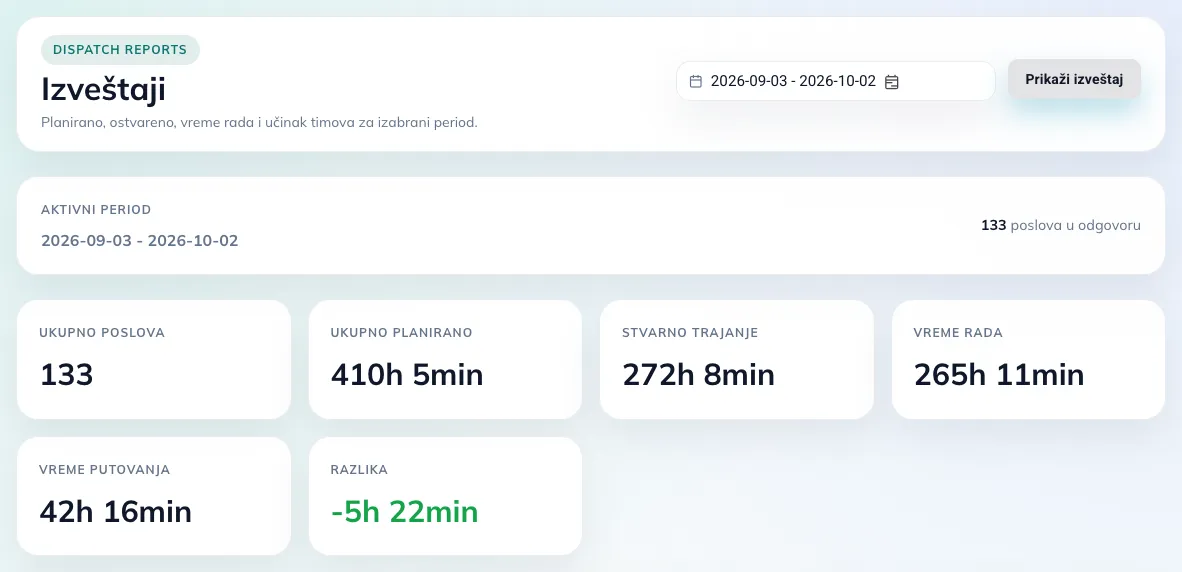
Izveštaj se prikazuje tek kada je period izabran. Iznad rezultata piše Aktivni period i koliko poslova je obuhvaćeno.
Sumarni pokazatelji
Odeljak sa naslovom „Sumarni pokazatelji“| Pokazatelj | Šta prikazuje |
|---|---|
| Ukupno poslova | broj poslova u periodu |
| Ukupno planirano | zbir planiranog trajanja poslova |
| Stvarno trajanje | zbir stvarnog trajanja poslova |
| Vreme rada | ukupno vreme rada ekipa |
| Vreme putovanja | ukupno vreme putovanja ekipa |
| Razlika | odstupanje ostvarenog vremena od planiranog |
Kod razlike, negativan broj (zeleno) znači da je utrošeno manje vremena od planiranog, a pozitivan (crveno) da je plan prekoračen. Isto važi i za razliku po zaposlenima.
Grafikoni i pregledi
Odeljak sa naslovom „Grafikoni i pregledi“Ispod pokazatelja su pregledi za isti period:
- Poslovi po statusu – broj poslova u svakom statusu
- Poslovi po zaposlenima – broj poslova po zaposlenom
- Korišćenje vozila – broj poslova po vozilu (registarskoj oznaci)
- Količine po jedinici – planirane i registrovane količine usluga, sa razlikom
- Učinak po timu – za svaki tim broj poslova, vreme rada i vreme puta
- Trajanje po zaposlenima – za svakog zaposlenog broj poslova, planirano i ostvareno vreme i razliku
Detalji poslova
Odeljak sa naslovom „Detalji poslova“Tabela Detalji poslova prikazuje svaki posao iz perioda u posebnom redu: datum, status, tim, zaposlene, usluge, firmu i planirano vreme.
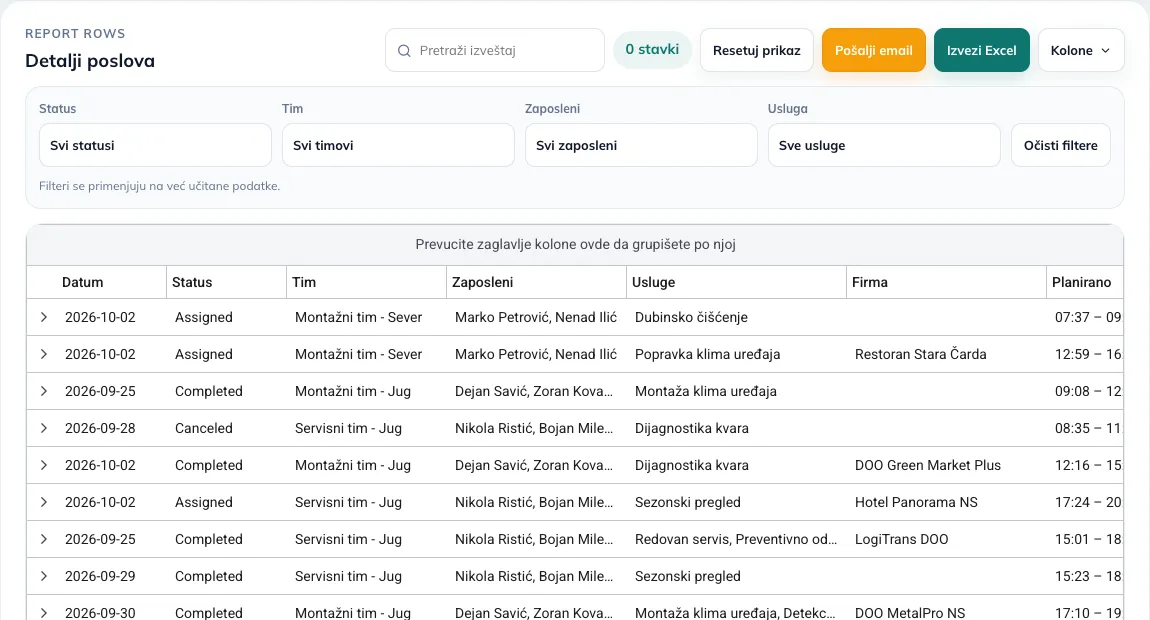
- Pretraži izveštaj pronalazi redove po tekstu.
- Filteri Status, Tim, Zaposleni i Usluga sužavaju prikaz. Filteri rade nad već učitanim podacima, pa za drugi period ponovo izaberi period i klikni na Prikaži izveštaj. Očisti filtere vraća sve redove.
- Klikom na naslov kolone redovi se sortiraju po toj koloni.
- Kada naslov kolone prevučeš u traku iznad tabele (Prevucite zaglavlje kolone ovde da grupišete po njoj), redovi se grupišu po toj koloni.
- Kolone određuje koje kolone su prikazane, a Resetuj prikaz vraća tabelu na početni izgled.
- Strelicom na početku reda otvaraš dodatne detalje posla: vremensku liniju, trajanja i utrošene resurse.
Izvoz i slanje
Odeljak sa naslovom „Izvoz i slanje“- Izvezi Excel preuzima prikazane redove kao Excel fajl.
- Pošalji email otvara prozor za unos primalaca i šalje prikazane redove kao Excel prilog.
Izvoz i slanje rade nad redovima koji su trenutno prikazani, sa primenjenim filterima.