
Detalji računa
Učesnici, stavke, PDV, plaćanja, status, labele, garancija i fiskalni podaci pojedinačnog Scan ASAP računa
This content is not available in your language yet.
Detalje otvaraš klikom na PFR broj u Pretrazi računa. Ovde proveravaš sadržaj konkretnog računa i njegovo stanje obrade.
Identifikacija i učesnici
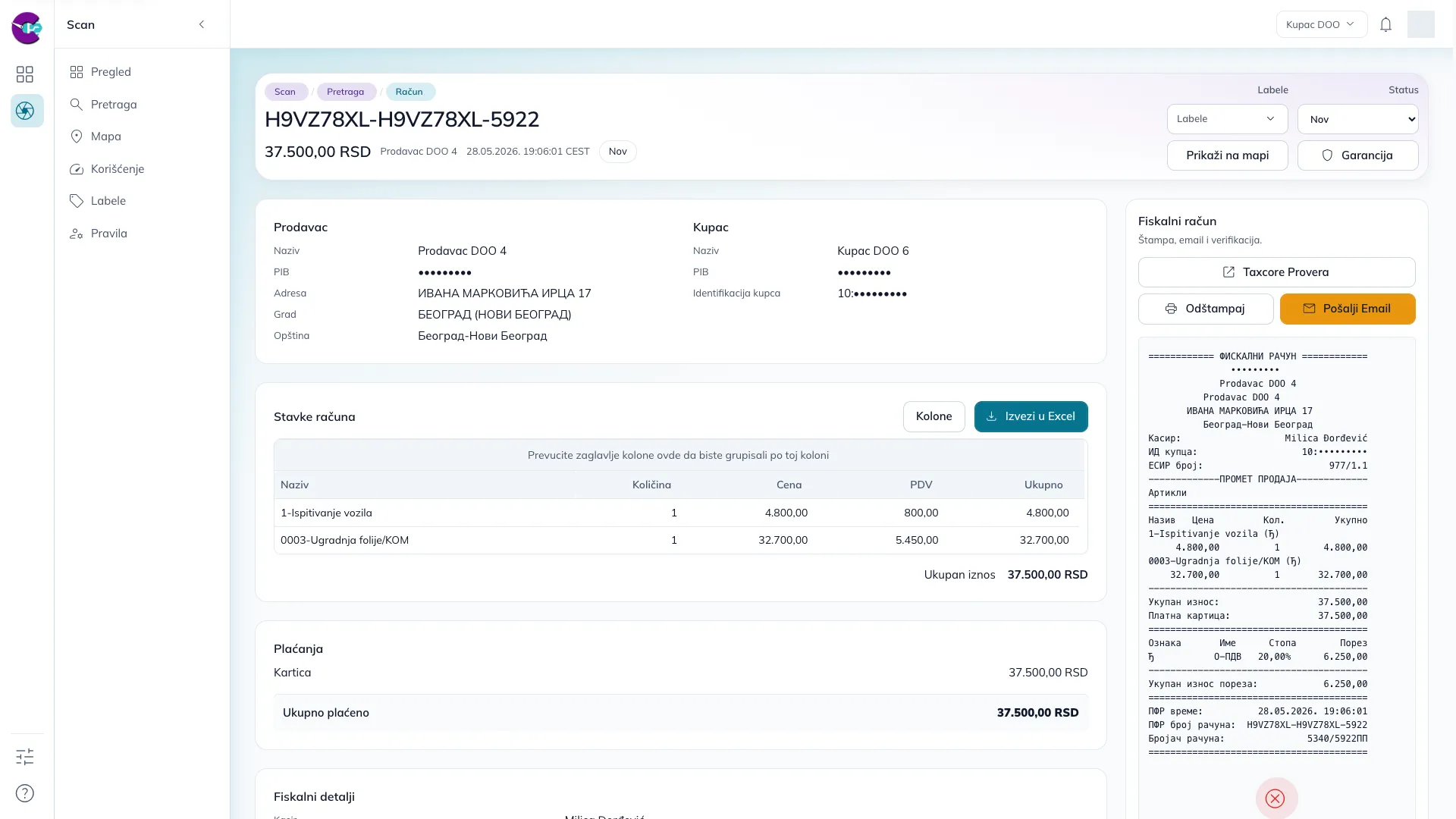
Odeljak sa naslovom „Identifikacija i učesnici“U zaglavlju su broj računa, ukupan iznos, naziv prodavca, vreme izdavanja i status, kada su ti podaci dostupni. Dodeljene labele i garancija mogu se pojaviti kao dodatne oznake uz naslov.
U delu Prodavac proveri naziv, PIB i dostupne adresne podatke. U delu Kupac proveri naziv, PIB i Identifikacija kupca, kada postoje. Identifikacija kupca i PIB ne moraju biti prikazani u istom obliku.
Prikazuju se podaci koji postoje na konkretnom računu. Odsustvo polja ne znači da je njegova vrednost nula.
Status, labele i garancija
Odeljak sa naslovom „Status, labele i garancija“| Kontrola | Kako je koristiš i šta se događa |
|---|---|
| Status | Izaberi Nov, U obradi, Obrađen ili Greška. Čuvanje počinje čim promeniš izbor. Ovo je stanje obrade u Scan-u. |
| Labele | Otvori izbor i uključi ili isključi željenu labelu. Svaka promena izbora odmah pokreće čuvanje. Zatvaranje izbora nije naknadna potvrda svih izmena. |
| Garancija | Klik uključuje ili uklanja oznaku garancije na računu i odmah čuva promenu. Uključena oznaka vidi se po stanju dugmeta i oznaci uz račun. |
Za pripremu naziva i boja koristi Labele, a za automatsko dodeljivanje novim računima Pravila.
Tokom čuvanja kontrole su privremeno nedostupne. Sačekaj završetak pre sledeće promene. Uspešno čuvanje potvrđuje poruka Račun je ažuriran, a neuspeh Izmena računa nije uspela. Posle greške proveri prikazano stanje; promena nije potvrđena samo zato što si izabrao novu vrednost.
Ako labele ili podatak o garanciji ne mogu da se učitaju, aplikacija prikazuje poruku i ponuđeno ponovno učitavanje. Nedostupna kontrola sama po sebi ne znači da račun nema labele ili garanciju.
Stavke, PDV i plaćanja
Odeljak sa naslovom „Stavke, PDV i plaćanja“U delu Stavke računa proveri Naziv, Količina, Cena, PDV i Ukupno. Kolone otvara izbor vidljivih kolona stavki. Ispod tabele je Ukupan iznos računa.
Ovaj ekran prikazuje PDV uz stavke. Nema zasebne tabele poreskih stopa i osnovica kao u prikazima Pretrage. Za poređenje osnovica i PDV-a po stopama koristi odgovarajuće kolone pretrage.
Ako piše Ovaj račun nema dostupne stavke., stavke nisu dostupne za taj račun. To ne znači da je ukupan iznos nula niti da račun ne postoji.
Plaćanja se pojavljuju kada račun ima podatke o načinu plaćanja. Mogu se prikazati, na primer, Gotovina, Kartica ili Prenos, uz iznos. Ukupno plaćeno prikazuje se kada svi evidentirani iznosi plaćanja mogu da se saberu. Proveri podatke konkretnog računa; ovaj deo nije prisutan na svakom računu.
Fiskalni detalji i vremenski podaci
Odeljak sa naslovom „Fiskalni detalji i vremenski podaci“U delu Fiskalni detalji dostupni podaci mogu uključiti kasira, brojače računa i transakcije, tip računa i transakcije, oznake zahtevaoca i potpisnika, LPFR vreme, ESIR vreme, Primljeno u Scan, Skenirano i Fiskalni URL.
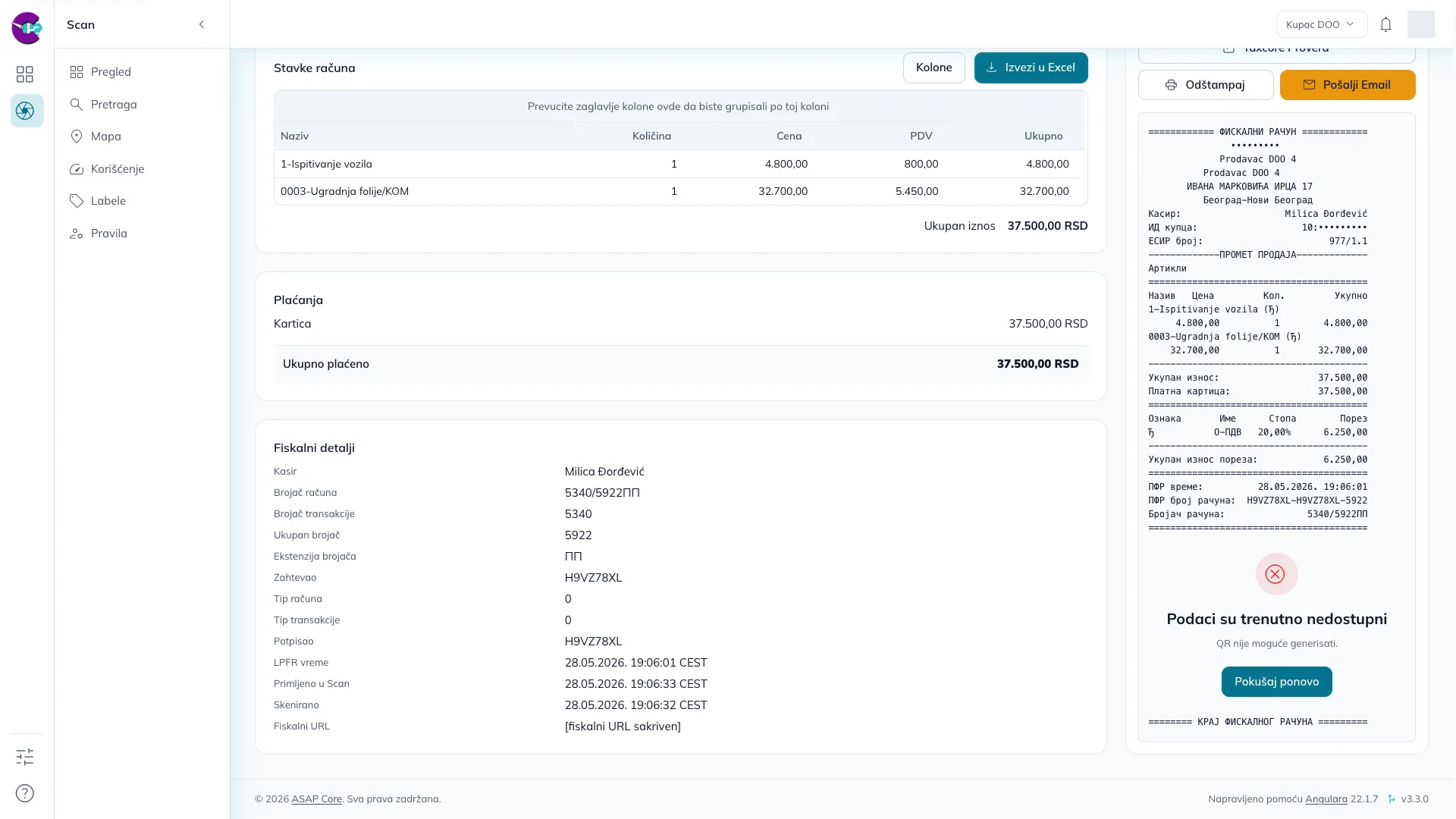
Razlikuj vreme izdavanja i vreme kada je račun primljen ili skeniran. Prikazuju se samo dostupne vremenske vrednosti. Ako vreme nema ispravan format ili vremensku zonu, uz njega se pojavljuje upozorenje umesto pouzdano formatiranog datuma.
Ekran nema zasebnu istoriju promena statusa, labela i garancije. Primljeno u Scan i Skenirano su vremenski podaci računa, a ne lista svih kasnijih izmena.
Fiskalni račun, žurnal i QR
Odeljak sa naslovom „Fiskalni račun, žurnal i QR“Deo Fiskalni račun prikazuje žurnal kada je dostupan. Žurnal je tekstualni prikaz fiskalnog računa; nije istorija rada korisnika u Scan-u.
Kada postoji podržan fiskalni link, Taxcore Provera otvara proveru u novoj kartici. Uz žurnal aplikacija pokušava da prikaže i QR za fiskalnu verifikaciju računa. QR i link nisu dostupni na svakom računu.
Kopiranje i ostale akcije
Odeljak sa naslovom „Kopiranje i ostale akcije“Klik na vrednost koja ima kontrolu za kopiranje kopira je u međuspremnik. To važi, na primer, za ukupan iznos, naziv, podatke učesnika, plaćanja i fiskalna polja. Uspeh potvrđuje Kopirano: sa kopiranom vrednošću. Ako pregledač ne dozvoli kopiranje, pojavljuje se Kopiranje nije uspelo.
Kopiranje ne menja račun. Datum u fiskalnim podacima može se kopirati u izvornom obliku, koji se razlikuje od formatiranog prikaza na ekranu.
Dostupne su i sledeće akcije:
- Prikaži na mapi otvara mapu vezanu za konkretan račun.
- Izvezi u Excel, uz stavke, izvozi tabelu stavki.
- Odštampaj otvara štampanje računa.
- Pošalji Email otvara pripremu slanja i prikazuje se kada račun ima žurnal.
Detaljni postupci izvoza i slanja biće obrađeni zasebnim uputstvom Izvoz i slanje. Samo otvaranje računa nije potvrda slanja ili štampe.
Za povratak izaberi Pretraga u putanji iznad naslova. Kada je račun otvoren iz pretrage, vraćaju se preneti kupac, period, prodavac i labela. Ako račun nije dostupan ili nemaš pravo pristupa, sadržaj se ne prikazuje; proveri radni prostor i vrati se na Pretragu.