
Početak prevoza
Prijava početka prevoza iz Isporuka, unos vremena, prilaganje potpisane otpremnice, potvrda slanja i provera ishoda
This content is not available in your language yet.
Akciju Započni prevoz koristiš da prijaviš stvarni početak prevoza za postojeću isporuku. Prijava sadrži vreme polaska i potpisanu otpremnicu.
Na ekranu Isporuke otvori odgovarajuću isporuku. U detaljima isporuke proveri broj i trenutno stanje, pa klikni na Započni prevoz. Otvara se prozor Započnite prevoz. Samo otvaranje prozora ništa ne prijavljuje.
Kada je akcija dostupna
Odeljak sa naslovom „Kada je akcija dostupna“Dugme se pojavljuje kada izabrano preduzeće ima ulogu pošiljaoca i njegov identitet odgovara pošiljaocu na otpremnici. Isporuka mora imati potvrđenu registraciju i pouzdane podatke o učesnicima, načinu prevoza i redosledu događaja.
Akcija nije dostupna ako je već evidentiran početak prevoza, pretovar, fizički prijem ili ePrijemnica. Nije dostupna ni posle storna, zaplene, poslovnog završetka ili drugog blokirajućeg izuzetka, kao ni kada su podaci protivrečni ili nepotpuni.
Trenutni postupak podržava jednu jednoznačno utvrđenu transportnu grupu i prevoz koji obavlja pošiljalac, transportna firma ili primalac. Lično preuzimanje/dostava i varijanta identifikacije učesnika preko JBKJS nisu podržani ovim postupkom. Ovo su ograničenja akcije u aplikaciji.
Podaci u prozoru Započnite prevoz
Odeljak sa naslovom „Podaci u prozoru Započnite prevoz“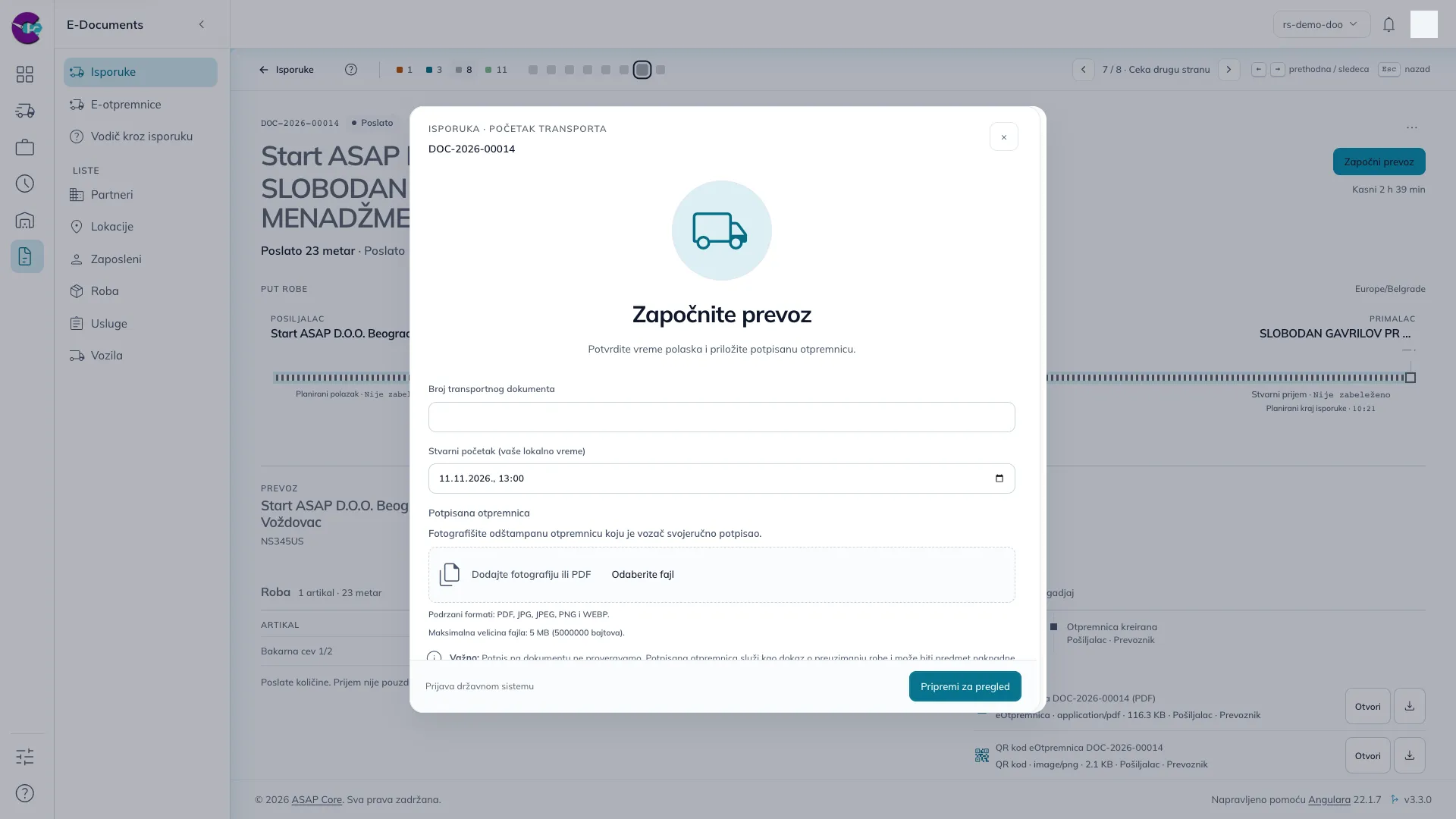
U vrhu prozora vidiš broj eOtpremnice. To je dokument na koji se prijava odnosi.
| Polje | Šta unosiš |
|---|---|
| Broj transportnog dokumenta | Obavezan broj prijave početka prevoza, do 500 znakova. Polje je početno prazno; broj eOtpremnice iz zaglavlja ne popunjava ga automatski. |
| Stvarni početak (vaše lokalno vreme) | Obavezan datum i vreme stvarnog polaska. Po otvaranju je upisano trenutno lokalno vreme; zameni ga stvarnim vremenom ako se razlikuje. |
| Potpisana otpremnica | Obavezan fajl sa potpisanom otpremnicom. |
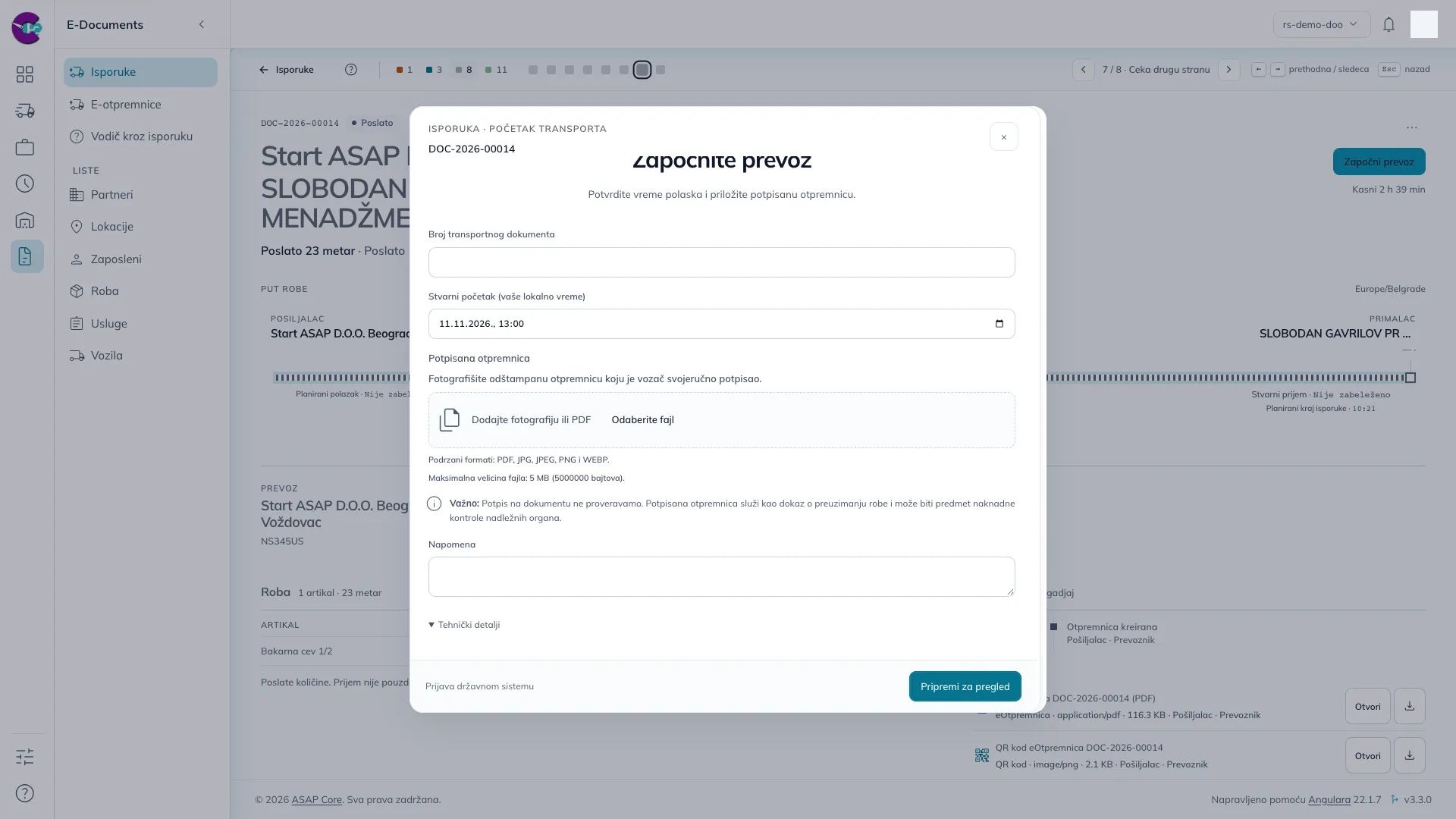
| Napomena | Opciono objašnjenje, do 2.000 znakova. |
Vreme početka tumači se prema lokalnoj vremenskoj zoni pregledača. Proveri da su datum, vreme i vremenska zona uređaja tačni. Početak ne sme biti u budućnosti niti prethoditi već evidentiranim poslovnim događajima isporuke. Vreme koje je preskočeno ili ponovljeno pri prelasku na letnje ili zimsko računanje može biti odbijeno kao nejednoznačno.
Prilaganje potpisane otpremnice
Odeljak sa naslovom „Prilaganje potpisane otpremnice“- Pripremi fotografiju ili sken odštampane otpremnice koju je vozač svojeručno potpisao, prema uputstvu u prozoru.
- U delu Potpisana otpremnica klikni na Odaberite fajl i izaberi dokument.
- Proveri prikazani naziv fajla. Zameni dokument bira drugi fajl, a Ukloni dokument uklanja izabrani prilog iz ove prijave.
Podržani su PDF, JPG/JPEG, PNG i WEBP, do 5 MB (5.000.000 bajtova). Naziv i nastavak fajla moraju odgovarati njegovom stvarnom formatu. Preimenovanje nepodržanog fajla u .pdf ili .jpg nije dovoljno.
Aplikacija proverava format i veličinu fajla, ali ne proverava potpis na dokumentu. Pre nastavka proveri da prilog sadrži odgovarajuću, čitljivu potpisanu otpremnicu.
Na Full HD prikazu donji deo forme vidiš pomeranjem sadržaja unutar prozora. Tu su upozorenje o potpisu, Napomena i deo Tehnički detalji. Donje dugme Pripremi za pregled ostaje dostupno.
Provere pre slanja
Odeljak sa naslovom „Provere pre slanja“Ako fajl nije podržan ili je prevelik, poruka se pojavljuje nakon izbora. Broj, vreme početka i prilog proveravaju se pri izboru Pripremi za pregled. Neispravan podatak treba ispraviti pre nastavka.
| Problem | Šta da uradiš |
|---|---|
| Nedostaje broj, vreme ili potpisana otpremnica | Popuni obavezna polja i izaberi prilog. |
| Fajl je veći od dozvoljenog | Pripremi čitljiv fajl do 5.000.000 bajtova i ponovo ga izaberi. |
| Naziv ili format fajla nije ispravan | Izaberi podržan fajl sa odgovarajućim nastavkom i stvarnim sadržajem. |
| Lokalno vreme nije ispravno ili je nejednoznačno | Proveri datum, vreme i vremensku zonu uređaja. |
| Početak je u budućnosti ili prethodi evidentiranim događajima | Proveri stvarni polazak i Dnevnik isporuke. Ne menjaj vreme samo da bi provera prošla. |
| Radnja više nije dozvoljena | Vrati se na detalje i proveri novo stanje. Uslovi se ponovo proveravaju pri pripremi i slanju. |
| Priprema nije dostupna | Pregledaj poruku i pokušaj ponovo kada problem sa pristupom, vezom ili podešavanjem bude otklonjen. |
Promena radnog prostora ili sesije uklanja pripremljene podatke i onemogućava nastavak u otvorenom prozoru. Vrati se u odgovarajući radni prostor i ponovo otvori isporuku.
Priprema, potvrda i slanje
Odeljak sa naslovom „Priprema, potvrda i slanje“- Popuni broj i stvarno vreme polaska, priloži potpisanu otpremnicu i po potrebi unesi napomenu.
- Klikni na Pripremi za pregled. Aplikacija proverava podatke i priprema prijavu; ovim korakom početak prevoza još nije prijavljen državnom sistemu.
- Ako postoje greške, ispravi ih i ponovi pripremu. Posle uspešne pripreme proveri Okruženje i sve unete podatke.
- Označi Potvrđujem stvarnu radnju, navedene podatke i slanje u prikazano okruženje.
- Klikni na Prijavi početak prevoza. To je poslovna potvrda koja šalje prijavu državnom sistemu.
Dugme za slanje pojavljuje se tek posle uspešne pripreme i nije aktivno dok ne označiš potvrdu. Promena broja, vremena, napomene ili priloga poništava pripremu i potvrdu. Posle izmene ponovo izaberi Pripremi za pregled.
Ne nastavljaj ako prikazano okruženje ne odgovara nameravanom radu. Ako se okruženje ili poslovno stanje promene između pripreme i slanja, zahtev može biti odbijen i potrebna je nova provera podataka.
Ishod prijave
Odeljak sa naslovom „Ishod prijave“Tokom slanja prikazuje se Prijava se šalje. Sačekaj odgovor. Obrada zahteva i zabeleženo poslovno stanje isporuke proveravaju se odvojeno.
| Poruka | Značenje i sledeći korak |
|---|---|
| Dokument je poslat na obradu | Zahtev je na obradi. Početak prevoza još nije potvrđen. Koristi Proveri status bez ponovnog slanja. |
| Početak prevoza je evidentiran | Državni sistem je potvrdio obradu prijave. Aplikacija ponovo učitava detalje isporuke; u Dnevniku proveri zabeleženi početak prevoza. |
| Prijava nije uspela | Pregledaj poruke, ispravi podatke i ponovo pripremi prijavu pre novog pokušaja. |
| Ishod prijave nije poznat | Zahtev je možda primljen. Ne šalji ponovo; proveri postojeći zahtev preko Proveri status. |
Poruka Zahtev je odbijen. označava da prijava ili priprema nije dozvoljena u trenutnim uslovima. Prati prateće objašnjenje, proveri podatke i stanje isporuke. To nije isto što i nepoznat ishod posle prekida veze.
Ako provera statusa ne uspe, to ne znači da slanje nije uspelo. Ponovi Proveri status; time se ne šalje nova prijava. Dugme je dostupno samo kada aplikacija ima podatke potrebne da proveri postojeći zahtev. Provera se pokreće na tvoj zahtev; ne očekuj automatsko osvežavanje ishoda.
Zatvaranje prozora
Odeljak sa naslovom „Zatvaranje prozora“Pre slanja dugme Zatvori ili taster Esc zatvara prozor i odbacuje unos. Uneti podaci i prilog ne ostaju sačuvani za kasniji nastavak.
Dok je ishod na obradi ili nepoznat, pokušaj zatvaranja otvara upozorenje Napuštanje operacije. Izaberi Nastavi proveru da ostaneš u prozoru. Zatvori prozor napušta postupak; posle zatvaranja ovaj prozor više ne čuva podatke potrebne za proveru tog zahteva. Zatvaranje ne opoziva prijavu koju je državni sistem možda već primio.