
Zaposleni
Pregled, pretraga, dodavanje i izmena zaposlenih, prilozi i stanje veze sa korisničkim nalogom u ASAP CORE sistemu
Lista Zaposleni predstavlja evidenciju zaposlenih koji mogu da učestvuju u radu kroz ASAP CORE. Sadrži podatke o osobama u okviru izabrane firme.
Zaposleni nije isto što i korisnik sistema. Zaposleni je osoba evidentirana u firmi, a korisnik je nalog kojim se neko prijavljuje u ASAP CORE. Zaposleni može da bude povezan sa korisničkim nalogom kada treba da koristi aplikaciju. Dodavanje zaposlenog u listu samo po sebi ne pravi korisnički nalog.
Gde se nalazi lista
Odeljak sa naslovom „Gde se nalazi lista“U levom meniju izaberi Dispatch, pa u delu Liste klikni na Zaposleni. Ista lista dostupna je i iz drugih modula koji je koriste, na primer iz WMS-a i CRM-a.
Pre rada proveri naziv radnog prostora u gornjem desnom uglu. Lista prikazuje zaposlene iz izabranog preduzeća.
Pregled zaposlenih
Odeljak sa naslovom „Pregled zaposlenih“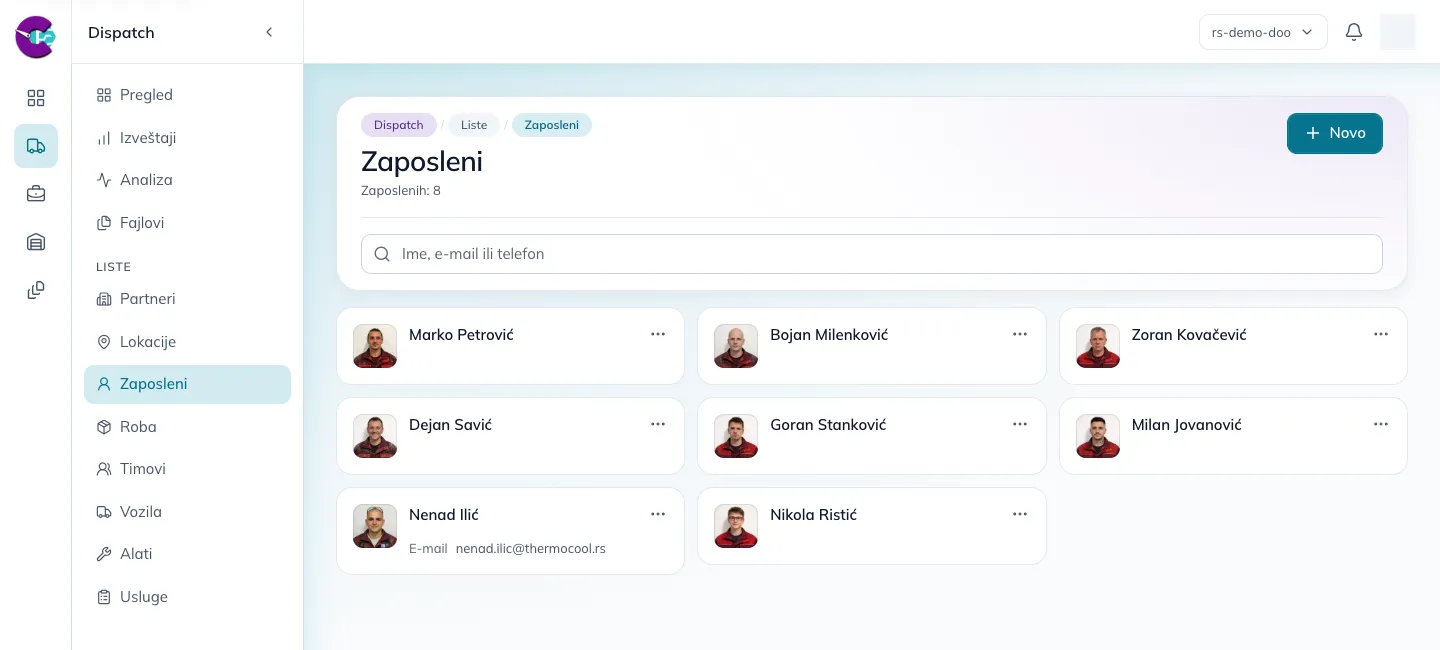
Zaposleni su prikazani kao kartice. Na kartici vidiš:
- ime i prezime;
- telefon i e-mail, ako su uneti;
- fotografiju, ako postoji odgovarajuća slika među fajlovima zaposlenog, ili inicijale;
- oznaku Nalog povezan, ako postoji veza sa korisničkim nalogom;
- oznaku Neaktivan, ako je zaposleni označen kao neaktivan.
Broj Zaposlenih ispod naslova pokazuje koliko zaposlenih trenutno odgovara pretrazi.
Klikni na ime zaposlenog da otvoriš njegove detalje u panelu sa desne strane. U njemu su ime i prezime, dostupni kontakt podaci, Status, Korisnički nalog i odeljak Fajlovi, ako postoje prilozi. Klik na ime i prezime, telefon ili e-mail kopira tu vrednost. Klik na fotografiju otvara uvećani prikaz.
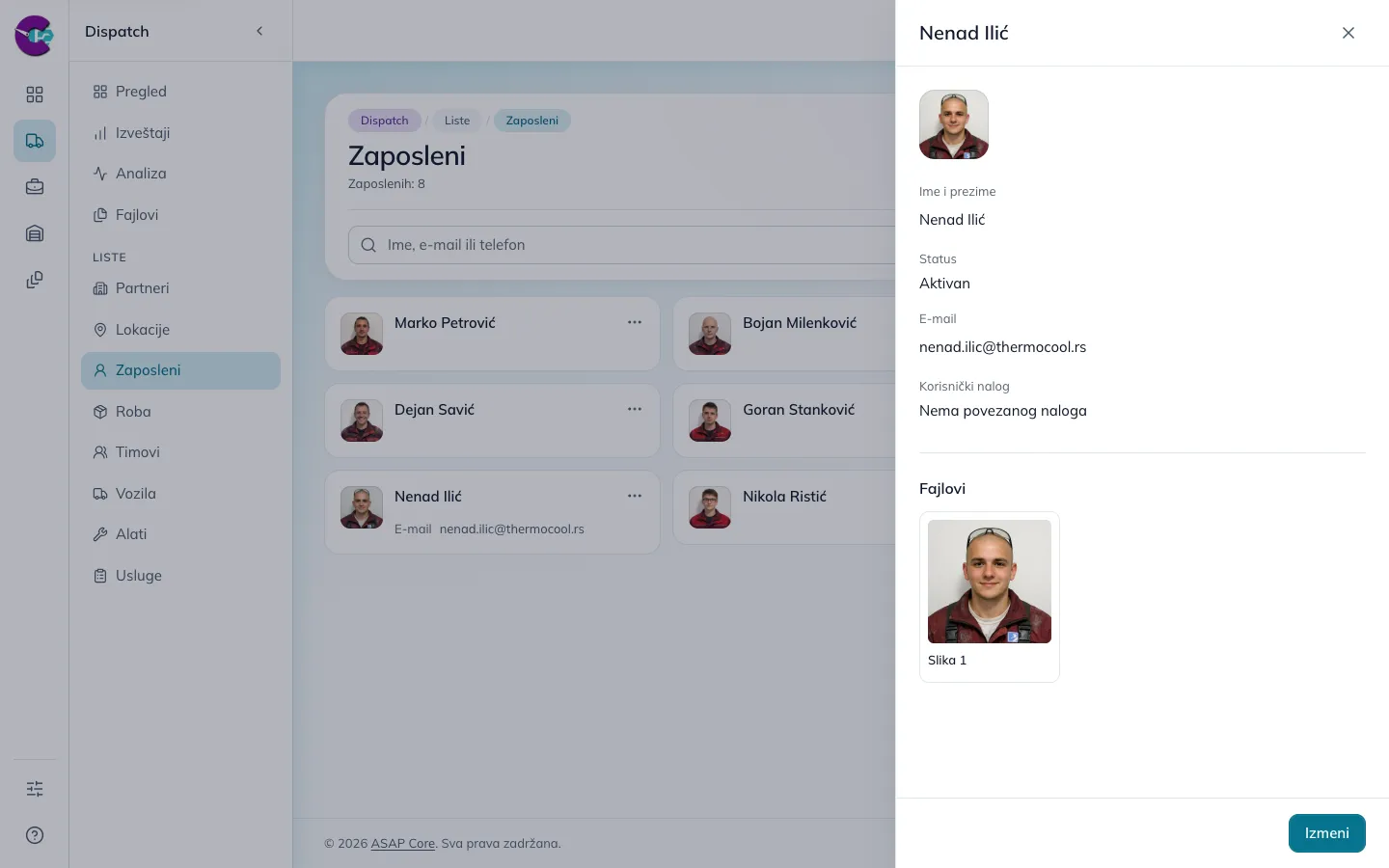
Zatvori zatvara panel bez promene pretrage. Za izmene izaberi Izmeni. Status i vezu sa korisničkim nalogom proveravaš u detaljima; nisu polja u formi za izmenu.
Pretraga
Odeljak sa naslovom „Pretraga“U polje Ime, e-mail ili telefon unesi ime, prezime, deo e-mail adrese ili telefona. Lista se sužava dok kucaš. Na primer, unos Nenad pronalazi zaposlene čije ime ili prezime sadrži taj tekst.
Pretraga ne razlikuje velika i mala slova. Za ponovni pregled svih zaposlenih obriši tekst iz polja. Na ovom ekranu nema dodatnih filtera, sortiranja, grupisanja ni paginacije.
Otvaranje i zatvaranje detalja ili forme zadržava pretragu. Kada napustiš stranicu i ponovo je otvoriš iz menija, polje pretrage je prazno.
Ako nema rezultata, prikazuje se Nema zaposlenih koji odgovaraju pretrazi. Ako preduzeće još nema nijednog zaposlenog, prikazuje se Još nema zaposlenih.
Dodavanje zaposlenog
Odeljak sa naslovom „Dodavanje zaposlenog“- Klikni na Novo u gornjem desnom uglu.
- U panelu Novi zaposleni unesi ime i prezime. Sva polja su početno prazna. Kontakt podatke i fajlove dodaj ako su potrebni.
- Klikni na Sačuvaj. Posle uspešnog čuvanja panel se zatvara, a zaposleni se dodaje u listu.
Ako je pretraga uključena, novi zaposleni biće vidljiv samo ako odgovara unetom tekstu.
Podaci koje unosiš
Odeljak sa naslovom „Podaci koje unosiš“| Polje | Obavezno | Pravilo |
|---|---|---|
| Ime | Da | Od 2 do 50 karaktera. |
| Prezime | Da | Od 2 do 50 karaktera. |
| Telefon | Ne | Ako ga unosiš, od 5 do 30 karaktera. |
| Ne | Ako ga unosiš, mora da bude ispravna e-mail adresa. |
Obavezna polja su označena zvezdicom. Ako podatak nije ispravan ili nedostaje, poruka ispod polja objašnjava šta treba da ispraviš. Prazna forma ne može da se sačuva: uz Ime i Prezime prikazuje se Ovo polje je obavezno.
U ovoj formi ne biraš tim niti korisnički nalog. Novi zaposleni dobija status Aktivan.
Fajlovi zaposlenog
Odeljak sa naslovom „Fajlovi zaposlenog“U delu Fajlovi klikni na Izaberi fajlove. Možeš da izabereš slike JPG, PNG ili WebP i PDF dokumente. Prilozi nisu obavezni.
Izabrani fajlovi imaju oznaku Čeka otpremanje i otpremaju se kada klikneš na Sačuvaj. Pre čuvanja možeš da ukloniš fajl koji ne želiš da priložiš. Nepodržan tip se odbija uz poruku o dozvoljenim formatima.
Sačuvane priloge vidiš u detaljima zaposlenog, a dodaješ i brišeš u režimu izmene. Klik na sliku otvara uvećani prikaz; zatvaraš ga dugmetom Zatvori, tasterom Escape ili klikom na pozadinu izvan slike.
Ako je zaposleni sačuvan, a otpremanje fajlova nije uspelo, panel ostaje otvoren i prikazuje poruku. Pokušaj ponovo za neuspešni fajl ili ga odbaci; ne moraš ponovo da dodaješ zaposlenog.
Izmena zaposlenog
Odeljak sa naslovom „Izmena zaposlenog“Klikni na zaposlenog, pa u panelu sa detaljima izaberi Izmeni. Istu formu možeš da otvoriš preko menija sa tri tačke na kartici i opcije Izmeni.
U panelu Izmena zaposlenog promeni potrebne podatke i klikni na Sačuvaj. Za polja važe ista pravila kao pri dodavanju. Izmena imena ili kontakata ne menja postojeću vezu sa korisničkim nalogom.
Ako odustaneš, klikni na Otkaži. Kada je izmena otvorena iz detalja, vraćaš se na detalje zaposlenog. Kada je otvorena iz menija sa tri tačke, Otkaži zatvara panel. Zatvori zatvara ceo panel i kada si izmenu pokrenuo iz detalja.
Kada postoje nesačuvani podaci ili neotpremljeni fajlovi, zatvaranje ili otkazivanje forme otvara potvrdu Odbaciti izmene?. Isto važi pri zatvaranju tasterom Escape ili klikom na pozadinu. Nastavi izmenu vraća te u formu sa unetim vrednostima, a Odbaci odbacuje nesačuvane izmene.
Korisnički nalog
Odeljak sa naslovom „Korisnički nalog“U detaljima zaposlenog, deo Korisnički nalog pokazuje jedno od dva stanja:
| Stanje | Značenje |
|---|---|
| Nalog povezan | Zaposleni je povezan sa korisničkim nalogom. Ova oznaka se vidi i na kartici. |
| Nema povezanog naloga | Zaposleni je evidentiran, ali nije povezan sa nalogom za prijavu. |
Unos e-mail adrese u formu ne povezuje zaposlenog sa korisničkim nalogom.
Na listi Zaposleni proveravaš stanje veze. Ovde nema opcije za pravljenje poziva, povezivanje ili uklanjanje veze sa korisničkim nalogom.
Aktivno i neaktivno stanje
Odeljak sa naslovom „Aktivno i neaktivno stanje“U detaljima se prikazuje Status: Aktivan ili Status: Neaktivan, kada je taj podatak evidentiran. Neaktivni zaposleni imaju i oznaku Neaktivan na kartici.
Ova lista prikazuje stanje, ali nema dugme ni polje za aktiviranje ili deaktiviranje zaposlenog.
Brisanje zaposlenog
Odeljak sa naslovom „Brisanje zaposlenog“- Na kartici zaposlenog otvori meni sa tri tačke i izaberi Obriši.
- U prozoru Obrisati zaposlenog? proveri ime osobe.
- Klikni na Obriši da potvrdiš ili na Otkaži da odustaneš.
Prozor upozorava da će zaposleni biti trajno obrisan. Brisanje zaposlenog nije isto što i deaktiviranje. Pre potvrde proveri da si izabrao odgovarajuću osobu i da taj zapis više nije potreban. Ako zaposleni pripada timu ili je korišćen na poslovima, prvo proveri gde se koristi.
Gde se zaposleni koriste
Odeljak sa naslovom „Gde se zaposleni koriste“Zaposleni se biraju pri sastavljanju timova. U Dispatchu se koriste kao učesnici poslova i prikazuju uz tim zadužen za posao. Ista evidencija dostupna je i modulima kao što su CRM i WMS.
Uputstvo za pojedinačni modul objašnjava kako koristi zaposlenog u svom procesu. Pregled i uređivanje zaposlenih opisani su na ovoj centralnoj stranici.
Web prikaz na telefonu
Odeljak sa naslovom „Web prikaz na telefonu“Na užem ekranu kartice su raspoređene jedna ispod druge. Umesto dugmeta Novo u zaglavlju, zaposlenog dodaješ dugmetom + u donjem desnom uglu. Panel sa detaljima ili formom zauzima širinu ekrana; polja i postupak čuvanja ostaju isti.
Ovo se odnosi na web aplikaciju otvorenu na telefonu.