
Labele
Pregled, pretraga, kreiranje, izmena naziva i boje i brisanje labela za Scan ASAP račune
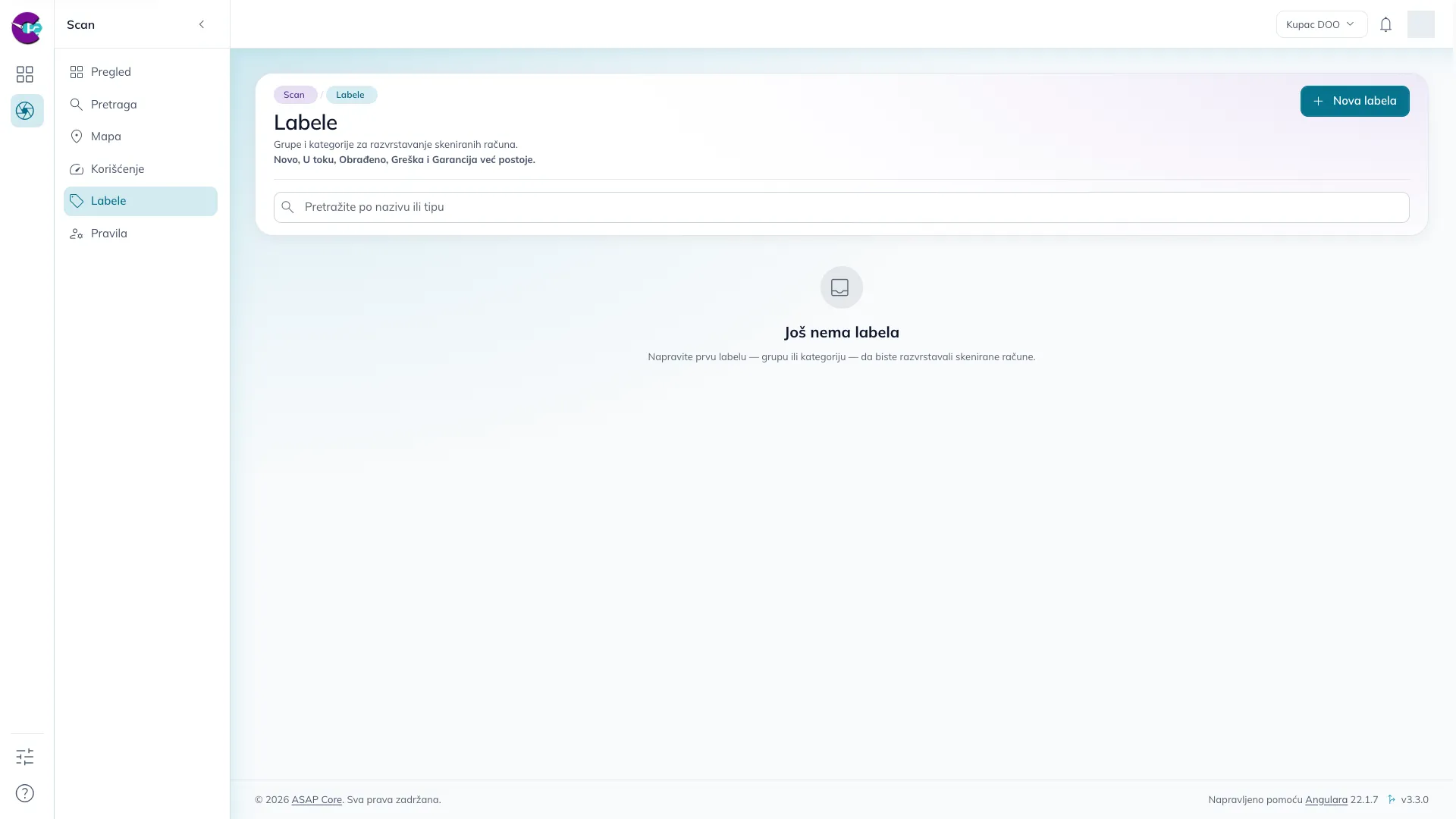
Labele služe razvrstavanju skeniranih računa. Otvori Scan → Labele kada želiš da pripremiš oznake koje ćeš dodeljivati računima ručno ili kroz Pravila.
Pre rada proveri izabranu firmu u gornjem desnom uglu. Uređuješ labele tog radnog prostora.
Pregled labela
Odeljak sa naslovom „Pregled labela“Svaka kartica prikazuje naziv labele, njen tip i boju. Meni sa tri tačke na kartici sadrži Izmeni i Obriši.
Sistemske oznake za status računa i garanciju već postoje. Ne pravi ih ponovo kao svoje labele. Njima upravljaš u Detaljima računa.
Pretraga i tip labele
Odeljak sa naslovom „Pretraga i tip labele“Kada lista ima labele, u polje Pretražite po nazivu ili tipu unesi deo naziva ili tipa. Pretraga ne razlikuje velika i mala slova i radi nad već učitanom listom.
Izaberi Grupa ili Kategorija da izdvojiš jedan tip. Sve vraća sve tipove, ali ne briše uneti tekst pretrage. Brojevi uz tipove pokazuju koliko labela tog tipa postoji u celoj učitanoj listi, a ne broj tekstualnih pogodaka.
Izbor tipa i tekst se kombinuju. Ako vidiš Nema rezultata, obriši tekst ili izaberi Sve. Kada nema nijedne labele, filteri tipova nisu prikazani.
Grupa i kategorija
Odeljak sa naslovom „Grupa i kategorija“Grupa i Kategorija su dva tipa labela. Njihovu namenu određuješ prema svom načinu rada. Na primer, grupu možeš koristiti za organizacionu celinu, a kategoriju za vrstu troška.
Grupa nije folder za kategorije. Ekran ne pravi hijerarhiju između njih i račun može imati više labela. Boja služi vizuelnom razlikovanju; ne određuje tip ni prava pristupa.
Ako među postojećim labelama ima tipa Kompanija, može se pojaviti i njegov filter. Pri kreiranju nove labele biraš samo Grupa ili Kategorija.
Nova labela
Odeljak sa naslovom „Nova labela“- Izaberi Nova labela u zaglavlju ili dugme sa znakom plus.
- U Naziv upiši naziv koji jasno opisuje namenu labele.
- U delu Tip izaberi Grupa ili Kategorija.
- U delu Boja izaberi ponuđenu boju ili Druga boja za sopstveni izbor. Pregled ispod prikazuje naziv i boju.
- Izaberi Napravi labelu.
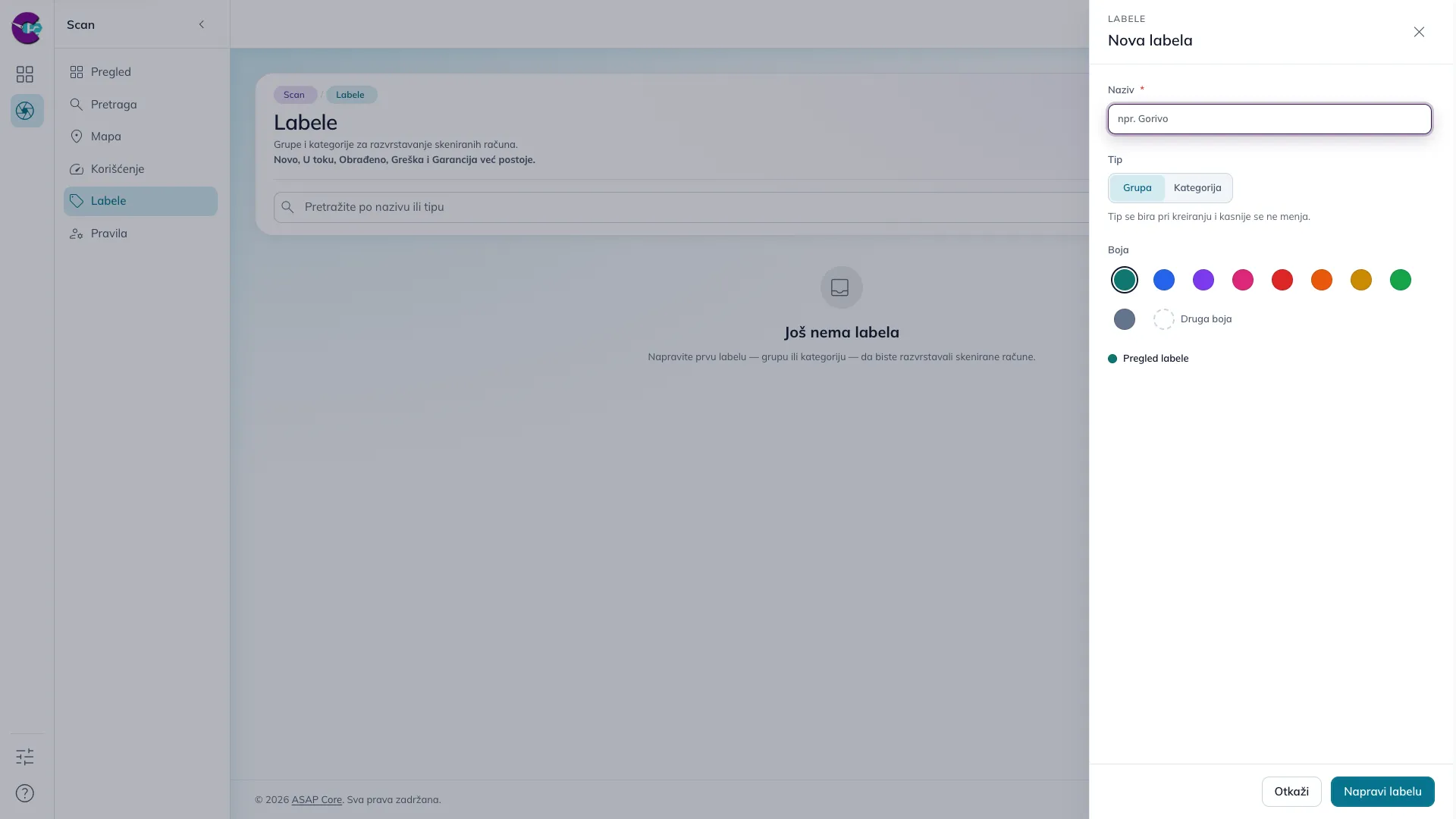
Posle uspešnog čuvanja panel se zatvara, a nova labela se pojavljuje u listi. Samim otvaranjem ili popunjavanjem forme ne praviš labelu. Otkaži zatvara formu bez čuvanja.
Naziv je obavezan. Poruka Unesite naziv labele. traži da ga popuniš. Ako se pojavi Labela sa ovim nazivom već postoji., promeni naziv pre ponovnog pokušaja. Kod neuspešnog čuvanja forma ostaje otvorena; proveri poruku i pokušaj ponovo.
Promena naziva i boje
Odeljak sa naslovom „Promena naziva i boje“- Na kartici postojeće labele otvori meni sa tri tačke.
- Izaberi Izmeni.
- Promeni Naziv ili Boja.
- Izaberi Sačuvaj.
Tip postojeće labele je prikazan, ali ne možeš da ga promeniš. Posle uspešnog čuvanja panel se zatvara i lista prikazuje sačuvani naziv i boju. Izmena ne pravi novu labelu i sama po sebi ne dodeljuje labelu drugim računima.
Ako odustaneš, izaberi Otkaži pre čuvanja. Ako je labela u međuvremenu obrisana, prikazuje se poruka Ova labela više ne postoji. Lista je osvežena.
Brisanje labele
Odeljak sa naslovom „Brisanje labele“- Otvori meni sa tri tačke na kartici.
- Izaberi Obriši.
- U prozoru Obrisati labelu? proveri naziv labele.
- Za odustajanje izaberi Otkaži. Za trajno brisanje potvrdi sa Obriši.
Labela nestaje iz liste tek kada je brisanje potvrđeno. Brisanjem labele ne brišeš sam račun.
Korišćenje na računima
Odeljak sa naslovom „Korišćenje na računima“U Detaljima računa otvori Labele da oznaku dodeliš konkretnom računu ili ukloniš sa njega. Promena tog izbora odmah pokreće čuvanje na računu.
Na ovoj stranici, nasuprot tome, kreiranje i izmena čekaju dugme Napravi labelu ili Sačuvaj. Brisanje čeka posebnu potvrdu.
Za automatsko dodeljivanje prema korisniku koji skenira račun nastavi na Pravila. Labela i njena boja nisu dozvola za pristup računima kupca.